Temps de lecture estimé : 6 minutes
Points clés à retenir
- Sur Mac AZERTY, le tiret se trouve à droite du 0, pas sur le 6.
- Si le tiret ne sort pas, vérifiez la source d’entrée « Français ».
- Le tiret bas s’obtient avec Maj + touche 8.
- Le tiret long s’obtient avec Option + Maj + tiret.
- Les codes Alt de Windows ne fonctionnent pas sur Mac.
Où se trouve le tiret du 6 sur un clavier Mac AZERTY
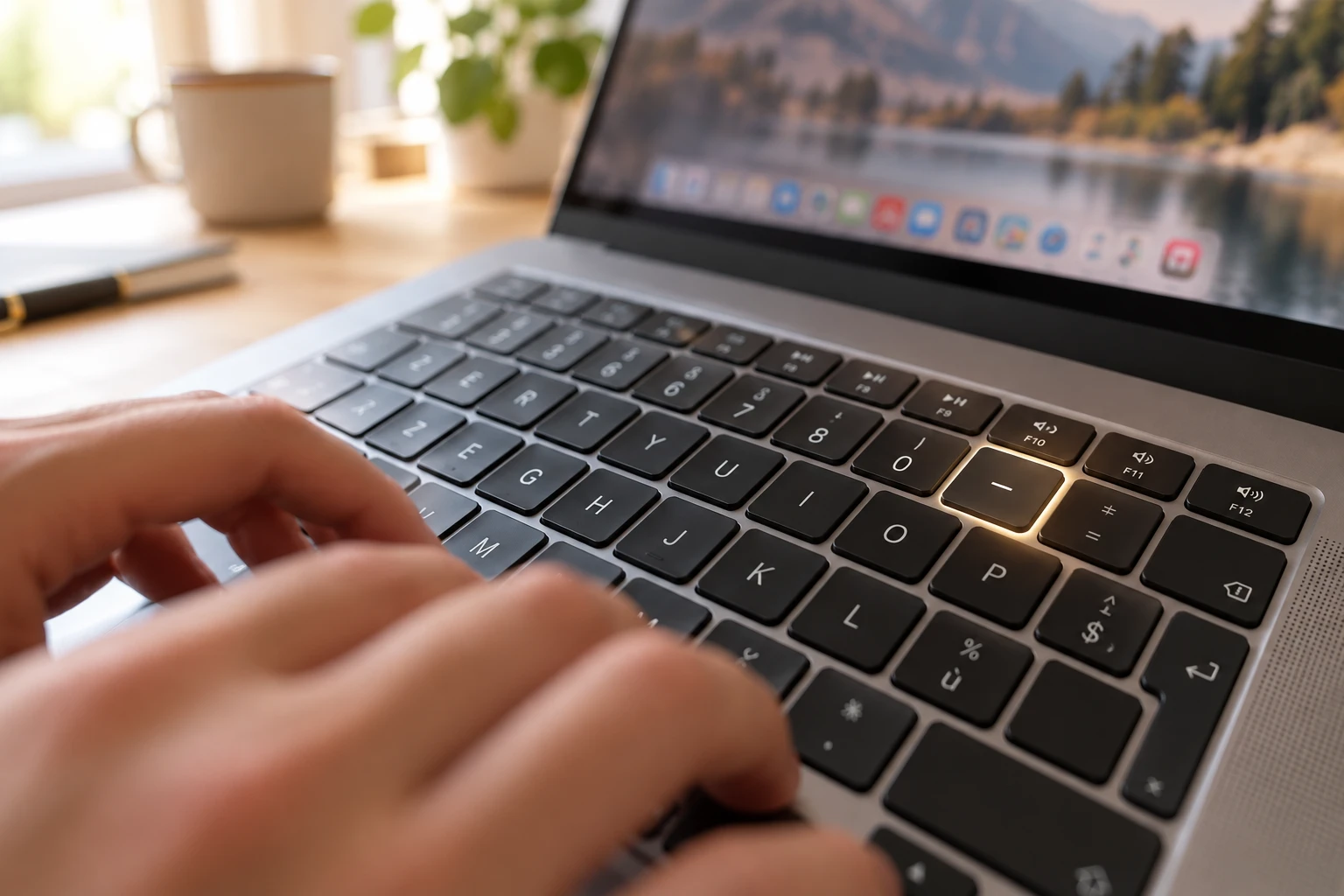
Sur un Mac AZERTY, le tiret du 6 n’est pas sur la touche 6. Le trait d’union se trouve juste à droite du 0, sur la rangée des chiffres. Si vous cherchez le tiret du 6 sur Mac, vous regardez au mauvais endroit.
Pourquoi l’expression « tiret du 6 » vient de Windows
Sur un clavier Windows AZERTY, le tiret partage sa touche avec le chiffre 6. D’où l’expression « tiret du 6 », devenue un réflexe chez beaucoup d’utilisateurs. Sur Mac, Apple a déplacé ce caractère, et ce réflexe vous fait chercher une touche qui ne produit pas ce que vous attendez.
C’est un classique que je retrouve chez mes clients qui passent de leur PC fixe à un MacBook : ils tapent sur le 6 et obtiennent un simple chiffre.
Repérer la touche à droite du 0
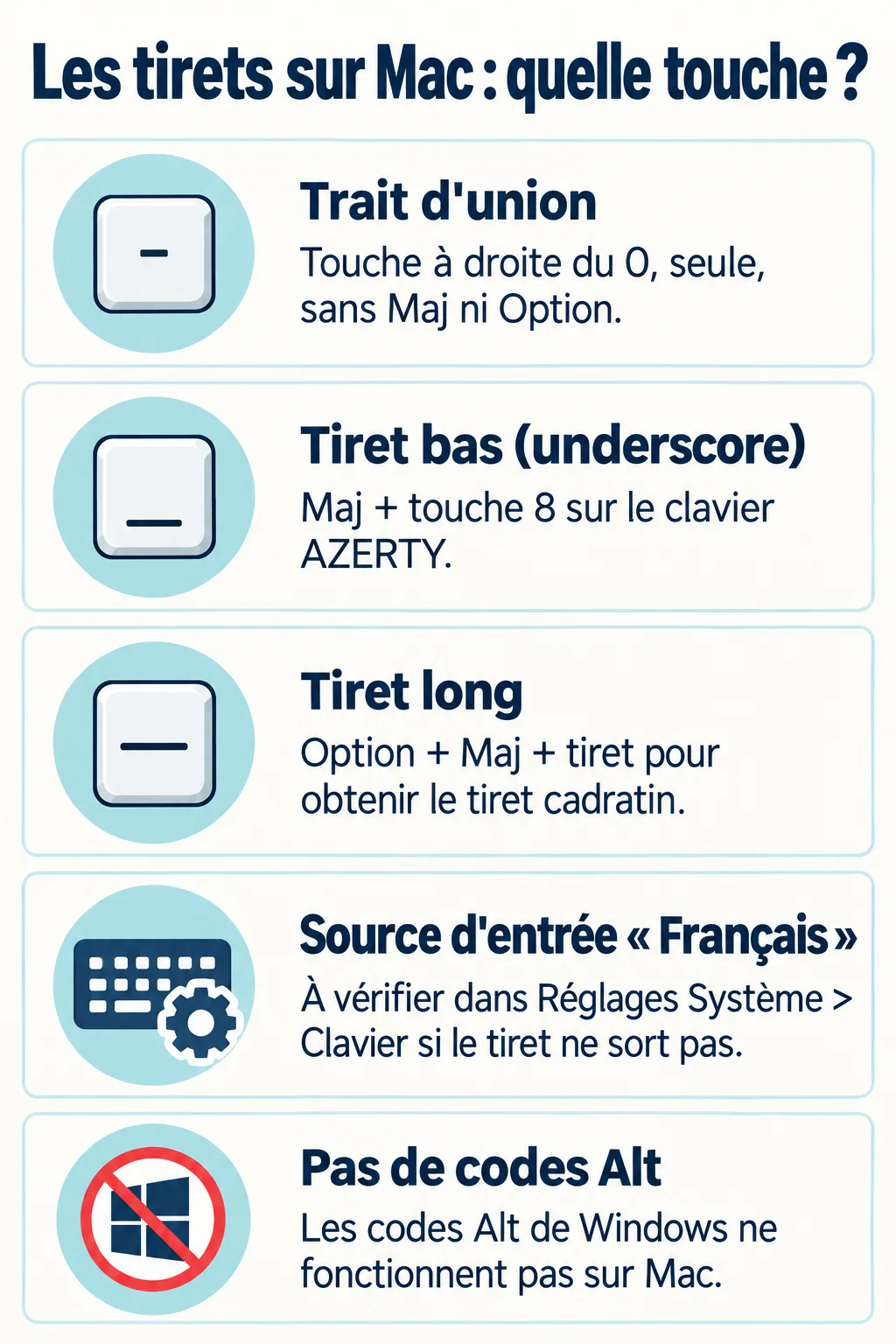
Comptez les touches de la rangée des chiffres jusqu’au 0. La touche suivante, à droite, porte le tiret. Appuyez dessus seule, sans Maj ni Option, pour obtenir le trait d’union.
Différence entre MacBook Air, MacBook Pro et clavier externe Apple
La position est la même sur un MacBook Air, un MacBook Pro et un clavier externe Apple en AZERTY. Seule la taille des touches change. Voici le récapitulatif selon votre matériel.
| Clavier | Où trouver le tiret | Point d’attention |
|---|---|---|
| AZERTY Apple (MacBook ou clavier externe) | Touche à droite du 0 | Source d’entrée sur « Français » |
| Clavier Windows branché sur Mac | Touche 6 ou à droite du 0, selon la source d’entrée | Touches parfois décalées |
| QWERTY sur MacBook récent | Touche à côté du 0 | Les autres symboles changent de place |
Le tiret n’apparaît pas : corriger la source d’entrée
Si la touche à droite du 0 ne donne pas de tiret, votre clavier n’est pas cassé. La source d’entrée est presque toujours mal réglée. Voici le diagnostic en trois étapes.
- Ouvrez Réglages Système, puis Clavier.
- Repérez la ligne Sources d’entrée et cliquez sur « Modifier ».
- Ajoutez la source Français avec le « + » si elle manque, puis sélectionnez-la dans la barre des menus.
Testez ensuite la touche à droite du 0 dans n’importe quel document.
Cas fréquents : mise à jour macOS, clavier externe
Deux situations reviennent souvent. Après une mise à jour de macOS, la source d’entrée peut basculer sur une autre disposition sans prévenir. Et quand vous branchez un clavier externe, le Mac peut lui attribuer une disposition différente de celle de l’écran intégré.
Dans les deux cas, repassez par les Sources d’entrée et vérifiez que « Français » est bien active.
Tiret du 6 sur un Mac avec clavier Windows ou QWERTY
Un clavier Windows branché sur un Mac ne se comporte pas toujours comme vous l’imaginez. La disposition des touches peut être légèrement différente de celle d’un clavier Apple, et certaines touches sont décalées.
Clavier Windows branché sur un Mac
Avec un clavier Windows, la touche 6 affiche souvent le tiret gravé dessus, mais le résultat dépend de la source d’entrée active. Si le caractère obtenu ne correspond pas à la gravure, ne vous fiez pas aux inscriptions. Testez les touches une à une dans un document.
Où est le tiret sur un clavier QWERTY
Sur un clavier QWERTY, le tiret se trouve à côté du 0, sur la rangée des chiffres. Le principe reste donc proche de l’AZERTY Apple, mais les autres symboles ne sont plus aux mêmes endroits.
Utiliser le visualiseur de clavier pour trouver la touche
Quand vous hésitez, activez le visualiseur de clavier dans les réglages Clavier de macOS. Il affiche une image du clavier et met en surbrillance chaque touche que vous pressez. Vous voyez immédiatement quel caractère correspond à quelle touche, avec ou sans Maj et Option.
Pour visualiser tout cela en images, cette vidéo d’Audrey Couleau (Formations Apple) détaille l’usage du clavier Mac, des chiffres aux symboles.
Tiret du 8 et tiret bas sur Mac
Le « tiret du 8 » désigne le tiret bas, aussi appelé underscore. Les utilisateurs Windows l’appellent ainsi parce qu’il se trouve sur la touche 8 de leur clavier.
Maj + touche 8 sur AZERTY
Sur un Mac configuré en source « Français », le tiret bas s’obtient avec Maj + touche 8. C’est le caractère à utiliser dans une adresse e-mail, un nom de fichier ou un identifiant.
Confusion entre tiret, tiret bas et autres symboles
Le trait d’union, le tiret bas et le tiret long sont trois caractères différents. Un nom de fichier avec un trait d’union ne se comporte pas comme un nom avec un tiret bas, et un tiret long n’a rien à faire dans une adresse web. Vérifiez donc le caractère avant de valider.
Tiret moyen, tiret long et cadratin sur Mac
Trois traits se ressemblent mais n’ont pas le même rôle. Le trait d’union relie des mots. Le demi-cadratin (–) sert aux incises et aux intervalles. Le cadratin (—) sert surtout aux incises marquées et aux dialogues.
Raccourci du tiret long sur Mac
Sur Mac, le tiret long (—) s’obtient avec Option + Maj + tiret, c’est-à-dire la touche à droite du 0. Pour le demi-cadratin, la combinaison Option + tiret est celle que j’utilise au quotidien, mais testez-la sur votre disposition avant de vous y fier.
Comparaison avec les codes Alt de Windows
Sous Windows, on tape Alt+0151 pour le tiret long et Alt+0150 pour le tiret moyen, avec le pavé numérique. Ces codes ne fonctionnent pas sur Mac. Ne les cherchez pas : les raccourcis Option du Mac les remplacent.
| Caractère | Mac | Windows |
|---|---|---|
| Trait d’union | Touche à droite du 0 | Touche 6 |
| Tiret bas | Maj + touche 8 | Touche 8 |
| Tiret moyen (–) | Option + tiret | Alt+0150 |
| Tiret long (—) | Option + Maj + tiret | Alt+0151 |
Tiret de dialogue et espace insécable
Pour un dialogue dans Pages ou Word sur Mac, ouvrez la réplique avec un tiret long. Ajoutez ensuite une espace insécable pour que le tiret ne reste pas seul en fin de ligne. Sur Mac, l’espace insécable se tape avec Option + barre d’espace.
Gardez ce duo en tête : le bon tiret, puis l’espace insécable. Avec ces repères, le tiret du 6 sur Mac ne vous fera plus perdre de temps.