
Temps de lecture estimé : 6 minutes
Points clés à retenir
- Le message vient d’une règle Intune, pas d’un bug Windows ou Office.
- Trois tests distinguent une règle de sécurité d’une vraie panne.
- Enregistrez le document dans OneDrive ou SharePoint avant de coller.
- Mettre à jour Office ne lève pas la règle.
- Au ticket IT, précisez applications, paramètre et valeur demandée.
Impossible de coller les données de votre organisation ici : ce que signifie ce message
Quand il est impossible de coller les données de votre organisation ici, c’est qu’une règle de sécurité Intune bloque le collage entre une application gérée et une application non gérée. Windows et Office fonctionnent normalement. Vous ne pouvez pas lever cette règle depuis votre poste.
Il s’agit d’une stratégie de protection des applications, une forme de DLP (prévention des fuites de données). Votre entreprise l’applique pour deux raisons : empêcher qu’un contenu professionnel finisse dans une messagerie ou un cloud personnel, et garder une séparation nette entre le pro et le perso.
Le message apparaît aussi sur un téléphone personnel. La protection est portée par l’application professionnelle (Outlook, Teams, Word), pas par l’appareil. Même en BYOD, la règle suit l’application.
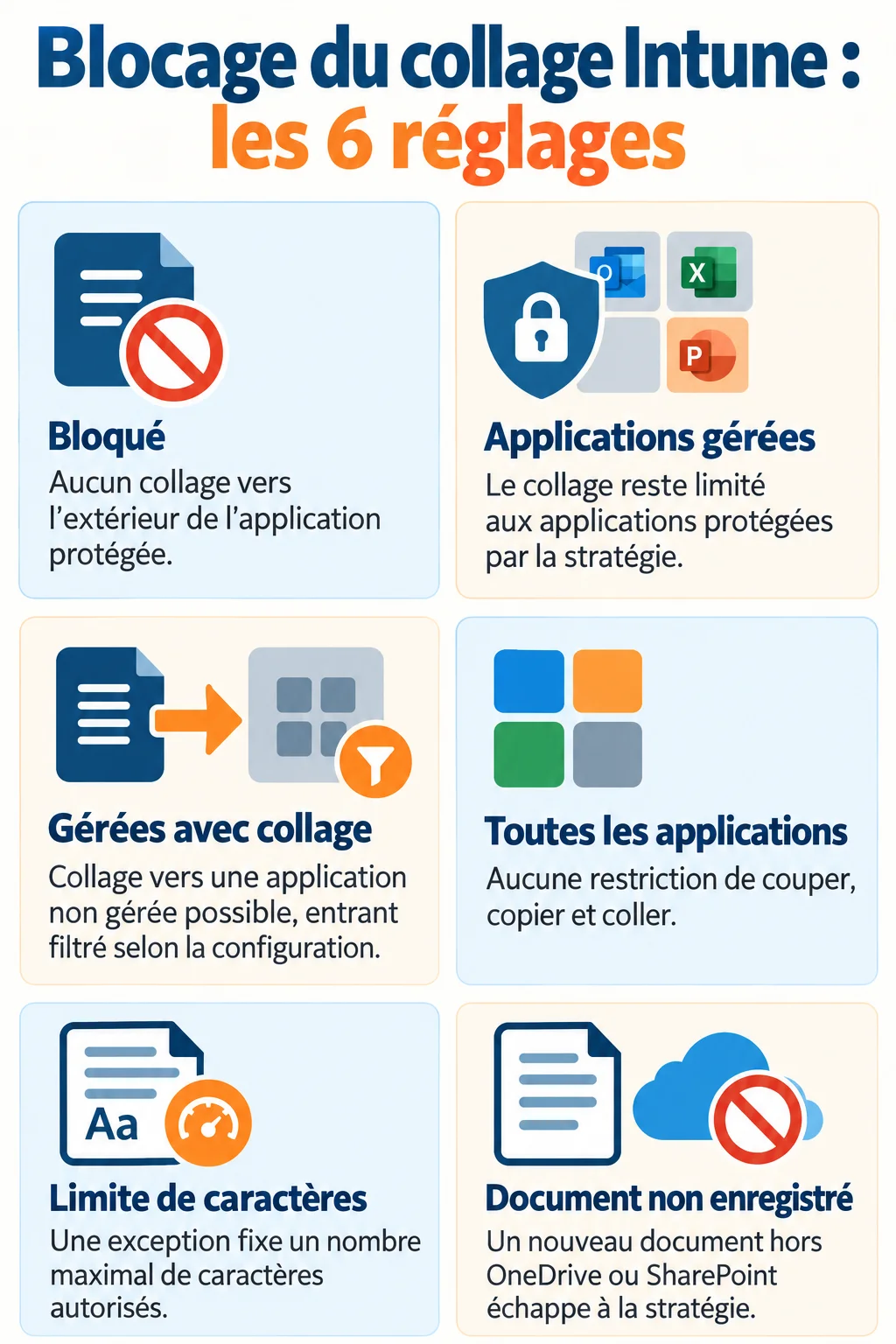
Les réglages Intune qui déclenchent le blocage
Le paramètre central s’appelle « Restreindre couper, copier et coller entre d’autres applications ». Il propose quatre valeurs.
- Bloqué : aucun collage vers l’extérieur de l’application.
- Applications gérées par la stratégie : le collage reste entre applications protégées.
- Applications gérées par la stratégie avec collage : le collage vers une application non gérée est possible, mais le contenu venant d’une application non gérée vers une application gérée reste filtré selon la configuration.
- Toutes les applications : aucune restriction.
Si votre message dit « seuls N caractères sont autorisés », l’administrateur a ajouté une exception. Le paramètre de limite de caractères fixe un maximum pour couper, copier et coller avec des applications gérées. Le chiffre appartient à votre organisation : un exemple cite 25 caractères, un autre 100.
Dernier piège, très fréquent : les documents neufs non enregistrés. Selon Microsoft Learn, un collage peut échouer si le document cible n’est pas ouvert depuis un emplacement géré (OneDrive Entreprise ou SharePoint Online), car les stratégies ne s’appliquent pas aux nouveaux documents non enregistrés.
Impossible de coller les données de votre organisation ici : règle ou vraie panne ?
Dans ma pratique, je fais passer trois tests avant d’ouvrir un ticket. Ils prennent cinq minutes et évitent un faux diagnostic.
- Le blocage touche-t-il toutes les applications ? Collez le même texte dans une autre application approuvée (Word vers Outlook, par exemple). Si tout passe, le souci vient d’une application précise.
- Le blocage vise-t-il seulement une application personnelle ? Testez un copier-coller interne à l’application, puis entre deux applications locales en texte simple. Si seul le collage vers une application non gérée échoue, c’est la règle Intune.
- Le blocage survient-il seulement sur un document non enregistré ? Enregistrez d’abord le fichier dans OneDrive Entreprise ou SharePoint, puis recommencez.
Si le copier-coller échoue même en interne, entre deux applications locales en texte simple, vous avez peut-être une vraie panne du presse-papiers. Dans tous les autres cas, il s’agit d’une règle.
Le cas du clavier sur mobile
Sur iPhone ou Android, un clavier tiers comme Gboard ou SwiftKey peut être traité comme une application non gérée. Repassez au clavier par défaut avant de conclure à un blocage plus large.
Ce qu’il faut noter
Quel que soit le résultat, consignez cinq éléments : l’application source, l’application cible, le type de donnée, l’appareil et l’heure du test. Ce sont les informations qui permettent à l’IT de retrouver la règle en cause.
Ce que vous pouvez faire vous-même
Vous ne pouvez pas désactiver la règle. En revanche, vous pouvez souvent travailler autour d’elle sans rien contourner.
- Rester dans l’écosystème géré : rédigez dans un brouillon Outlook, un fichier OneDrive Entreprise ou un site SharePoint plutôt que dans une application externe.
- Enregistrer le document d’abord dans un emplacement géré, avant de coller.
- Synchroniser les stratégies depuis le Portail d’entreprise, puis fermer et rouvrir l’application. Une stratégie récemment modifiée n’est parfois pas encore appliquée.
- Mettre à jour Office : c’est utile pour écarter un bug d’affichage du message, mais cela ne lève jamais la règle elle-même.
J’insiste sur ce dernier point, car beaucoup de guides promettent qu’une mise à jour règle tout. Dans les dossiers que j’ai vus, elle ne change rien quand la stratégie est active.
Certaines pistes ne servent à rien : réinstaller Office, vider le cache, lancer un antivirus ou installer un script « anti-presse-papiers ». Le Bloc-notes comme relais ne fonctionne que s’il est déclaré application gérée. Les captures d’écran et les comptes personnels exposent surtout à un risque disciplinaire.
Que demander à l’IT quand il est impossible de coller les données de votre organisation ici
Un ticket vague (« le copier-coller ne marche pas ») reste en file d’attente. Un ticket précis se traite en quelques minutes. Nommez l’application source, l’application cible, le paramètre concerné et la valeur souhaitée.
Bonjour, je n’arrive pas à coller du texte depuis [application source] vers [application cible] sur [appareil], test du [date, heure]. Le message indique que les données de l’organisation ne peuvent pas être collées. Pouvez-vous vérifier le paramètre « Restreindre couper, copier et coller entre d’autres applications » et, si c’est compatible avec notre politique, le passer à « Applications gérées par la stratégie avec collage » pour ces deux applications ? Si une limite de caractères est définie, une valeur de [N] caractères suffirait pour mon usage.
L’IT peut refuser, et c’est souvent légitime. Proposez alors un workflow : un formulaire métier, une liste SharePoint, ou un export déposé dans l’espace autorisé. Dans mon expérience, une alternative concrète obtient plus qu’une demande d’exception générale.
Windows Information Protection et Intune : ce qui a changé
Si vous lisez un guide qui présente WIP comme un mécanisme actif sous Windows 11, il est périmé. Microsoft a commencé à déprécier Windows Information Protection en juillet 2022. WIP est absent de Windows 11 24H2.
Edge a suivi : la prise en charge de WIP et de Defender Application Guard est retirée à partir de fin septembre 2026, surtout côté Windows 10.
Ce qui reste, ce sont les politiques de protection des applications Intune sur Windows, Android, iOS et macOS. La protection MAM dans Edge sur Windows exige Edge for Business en version 147 ou ultérieure. À partir d’Edge 149, si une politique Defender for Cloud Apps DLP et une politique Intune MAM s’appliquent toutes deux, la politique DLP de Defender for Cloud Apps prend le dessus.
Questions fréquentes
Que signifie « seuls 100 caractères sont autorisés » dans le message d’erreur de collage ?
Votre administrateur a défini une exception : vous pouvez coller un texte court, mais pas au-delà de ce seuil. Le chiffre n’est pas universel, chaque organisation fixe le sien. Si 100 caractères ne suffisent pas, demandez à l’IT de relever la limite ou de passer par un workflow autorisé.