Temps de lecture estimé : 7 minutes
Points clés à retenir
- Le message d’erreur oriente vers une panne logicielle ou matérielle.
- Retirez coque et protection, puis tenez l’iPhone entre 25 et 50 cm.
- Redémarrez, mettez à jour iOS, puis réinitialisez Face ID.
- Testez la protection en cas de vol, sans la laisser désactivée.
- Après chute, eau ou changement d’écran, faites contrôler la caméra TrueDepth.
Face ID ne fonctionne plus : logiciel ou matériel, identifier l’origine de la panne
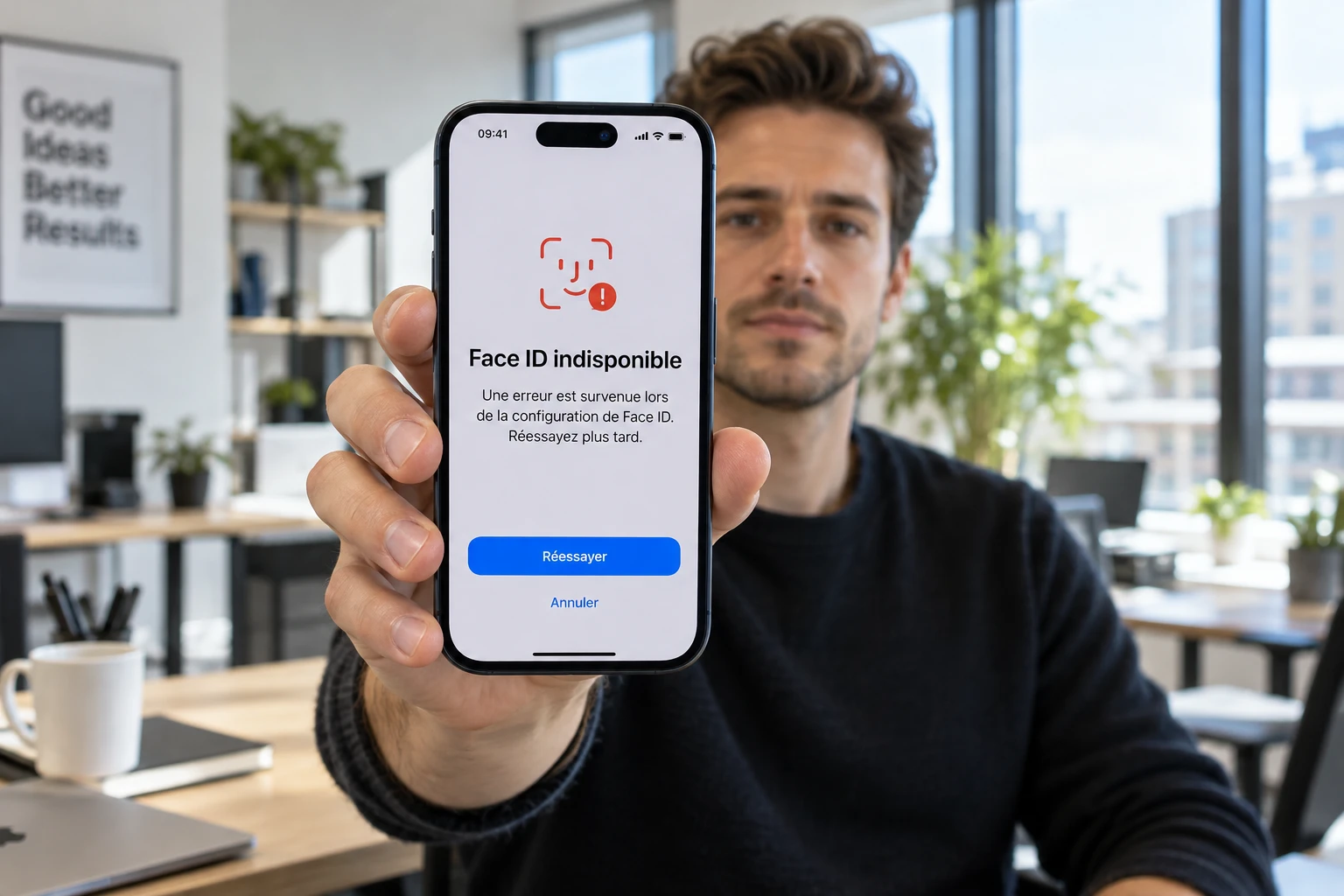
Quand Face ID ne fonctionne plus, regardez d’abord le message affiché et l’état des Réglages : ils indiquent en 30 secondes si la cause est logicielle (réglage, mise à jour, protection en cas de vol) ou matérielle (chute, eau, écran remplacé). Le bon diagnostic évite des manipulations inutiles.
Dans mes accompagnements, je vois souvent des gens réinitialiser tout l’iPhone alors que la caméra était simplement recouverte d’une protection d’écran mal découpée. Voici la grille que j’utilise.
Face ID est présent dans les Réglages mais ne vous reconnaît plus
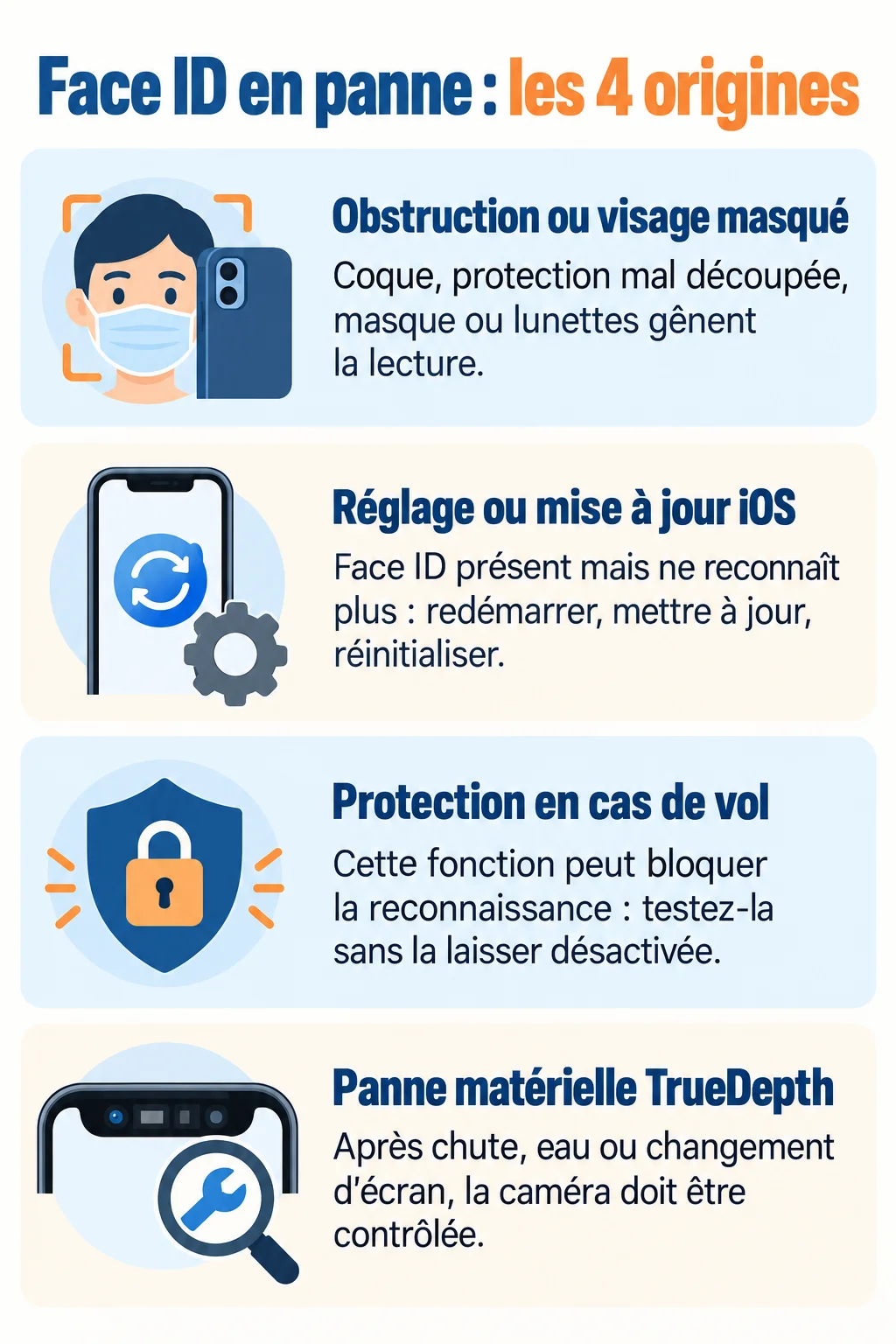
C’est presque toujours un problème logiciel ou une obstruction. La caméra TrueDepth fonctionne, mais elle n’arrive pas à lire votre visage. Passez aux vérifications rapides, puis à la réinitialisation.
Face ID a disparu des Réglages ou ne se configure plus
Ce symptôme pointe plutôt vers le matériel. Le module de la caméra n’est plus reconnu par l’iPhone, souvent après une chute, un contact avec l’eau ou une réparation.
Les messages d’erreur à connaître
- « Face ID n’est pas disponible » : redémarrez, mettez à jour iOS, puis réessayez. Si le message persiste, suspectez le matériel.
- « Un problème a été détecté avec la caméra TrueDepth » : le module est en cause dans la grande majorité des cas. Passez directement à la section sur les pannes matérielles.
Panne apparue après une chute, de l’eau ou un changement d’écran
Dans ces trois situations, ne perdez pas de temps avec les réglages. Le lien de cause à effet est direct, et la réparation passe par un technicien.
Les vérifications rapides à faire en premier
Ces contrôles prennent deux minutes et règlent une bonne part des cas où le visage n’est plus reconnu. Faites-les dans cet ordre.
- Dégagez la caméra TrueDepth : retirez la coque et la protection d’écran, puis essuyez l’encoche avec un chiffon doux et sec. Pas d’air comprimé, pas de produit ménager.
- Dégagez votre visage : masque, lunettes de soleil, maquillage très marqué ou fort contre-jour peuvent gêner la lecture.
- Placez l’iPhone à la bonne distance : Apple recommande entre 25 et 50 cm du visage.
- Vérifiez l’orientation : à partir de l’iPhone 13 sous iOS 16 ou version ultérieure, Face ID fonctionne en portrait et en paysage. Avant, uniquement en portrait.
- Contrôlez les réglages : dans Réglages, Face ID et code, vérifiez que Face ID est bien activé pour le déverrouillage de l’iPhone.
Un détail utile : avec un masque, Face ID est possible sur l’iPhone 12 et ultérieurs sous iOS 15.4 ou plus, en mode Portrait uniquement. Sur un modèle plus ancien, le code reste nécessaire.
Redémarrer, mettre à jour et réinitialiser Face ID
Si les vérifications n’ont rien donné, passez aux manipulations logicielles. Procédez dans cet ordre, en testant Face ID après chaque étape.
La chaîne HardReset_info French montre en vidéo, étape par étape, comment réparer Face ID quand l’iPhone ne reconnaît plus votre visage.
- Forcez le redémarrage de l’iPhone. Sur les modèles à Face ID : appuyez sur Volume +, puis Volume −, puis maintenez le bouton latéral jusqu’au logo Apple.
- Installez la dernière version d’iOS dans Réglages, Général, Mise à jour logicielle.
- Ajoutez une apparence alternative si votre visage a changé (barbe, lunettes, coupe). Elle se trouve dans Face ID et code.
- Réinitialisez Face ID : choisissez « Réinitialiser Face ID », puis configurez-le à nouveau en suivant les consignes à l’écran.
Si la reconfiguration est impossible ou si l’option est grisée, le problème n’est plus logiciel. Je ne m’acharne pas au-delà de cette étape.
Face ID en panne depuis une mise à jour iOS : le cas de la protection en cas de vol
Après une mise à jour, certains utilisateurs ont l’impression que Face ID est cassé. Il peut s’agir d’un comportement lié à la protection en cas de vol de l’appareil, qui renforce la sécurité hors des lieux habituels.
Pourquoi cette fonction peut ressembler à un bug
Elle peut imposer une authentification plus stricte dans certaines situations. Le déverrouillage se comporte alors autrement que d’habitude, sans que la caméra soit en cause. Précision utile : cette fonction est disponible depuis iOS 17.3, elle n’est donc pas une nouveauté des dernières versions. Je vous conseille de vérifier ce point sur le site d’Apple.
Désactiver puis réactiver pour tester
Allez dans Réglages, Face ID et code, puis désactivez la protection en cas de vol. Testez Face ID, puis réactivez-la aussitôt. Ce test sert à confirmer la cause, pas à contourner le problème : la laisser éteinte vous expose en cas de perte ou de vol.
Quand attendre un correctif plutôt que réparer
Si Face ID fonctionne normalement avec la protection désactivée, le matériel est sain. Inutile de payer une réparation. Installez les mises à jour suivantes d’iOS et signalez le cas à l’assistance Apple.
Les pannes matérielles possibles et leur réparation
Caméra TrueDepth abîmée par une chute ou l’humidité
Le message sur la caméra TrueDepth, l’absence de Face ID dans les Réglages ou une configuration qui échoue après un choc ou de l’eau désignent le module. Aucune manipulation logicielle ne le répare.
Écran non d’origine ou module désappairé
Après un changement d’écran, Face ID peut s’arrêter si le module a été déplacé, endommagé ou mal réinstallé. Une réparation tierce n’est pas sans risque pour Face ID. Je conseille de demander, avant de confier l’appareil, si la fonction est testée à la sortie.
Qui peut réparer : Apple ou réparateur tiers
Apple indique que seul un technicien formé peut réparer le système laser de la caméra. Certains réparateurs proposent une micro-soudure du projecteur TrueDepth, annoncée entre 120 et 130 € chez reparezvotremobile.fr, selon le modèle. Un autre réparateur, Cyber-Jay, annonce 1 an de garantie pièce et main-d’œuvre après diagnostic gratuit. Dans les deux cas, ce sont les conditions d’une seule enseigne.
Réparer ou remplacer l’iPhone
Comparez le devis au prix de rachat de votre modèle. Sur un iPhone récent, la réparation reste logique. Sur un modèle ancien, un devis qui approche la valeur de l’appareil plaide pour le remplacement. Demandez toujours un devis écrit et une garantie.
Quand le blocage est normal : les cas où le code est exigé
Parfois, Face ID n’est pas en panne. L’iPhone demande simplement le code, par sécurité. Voici les situations normales.
- Après un redémarrage ou lorsque l’appareil n’a pas été déverrouillé depuis plus de 48 heures.
- Après cinq tentatives infructueuses de reconnaissance. Cela ne casse rien : le code suffit pour reprendre la main.
- Après un verrouillage à distance ou un passage en mode perdu via la fonction Localiser.
Apple documente aussi une règle plus large : le code est demandé après 156 heures, soit six jours et demi, sans déverrouillage par code, si la biométrie n’a pas servi depuis quatre heures. Si vous retrouvez Face ID après avoir saisi votre code, c’est que tout fonctionne comme prévu.
Questions fréquentes
Que faire quand Face ID ne fonctionne plus après un changement d’écran sur iPhone 11 ?
Vérifiez d’abord que l’écran posé est compatible et que la caméra TrueDepth n’a pas été déplacée. Si Face ID est absent des Réglages ou si le message sur la caméra apparaît, le module est probablement désappairé ou abîmé. Retournez chez le réparateur pour un contrôle, ou consultez un technicien formé.
Comment désactiver Face ID quand il ne fonctionne plus ?
Allez dans Réglages, Face ID et code, saisissez votre code, puis désactivez les usages de Face ID (déverrouillage, Apple Pay, mots de passe). Si l’option est grisée, votre code reste la solution. Quel que soit le cas, un diagnostic précis vaut mieux qu’un acharnement quand Face ID ne fonctionne plus.