Temps de lecture estimé : 5 minutes
Points clés à retenir
- Eduroam fonctionne sans portail captif, contrairement au Wi-Fi visiteur classique
- L’identifiant doit suivre le format identifiant@établissement pour s’authentifier
- PEAP/MSCHAPV2 est le réglage EAP standard, TTLS/PAP une variante selon l’université
- L’outil CAT ou l’app geteduroam évitent la quasi-totalité des erreurs de configuration manuelle
- Après un changement de mot de passe, attendre quelques minutes avant de reconnecter
Qu’est-ce qu’eduroam et comment ça fonctionne
La connexion eduroam Wi-Fi université repose sur un principe simple : le roaming entre établissements membres. Vous vous identifiez avec vos identifiants habituels, et le réseau vous reconnaît, où que vous soyez dans le monde universitaire.
Concrètement, ce que ça change c’est l’absence de portail captif. Contrairement à un Wi-Fi visiteur classique où l’on accepte des conditions générales dans un navigateur, eduroam authentifie directement l’appareil via un protocole sécurisé, sans page web intermédiaire.
Ce réseau est accessible aux étudiants, aux personnels et aux chercheurs en mobilité. J’ai vu passer ce cas plusieurs fois en mission de conseil dans l’enseignement supérieur : un chercheur invité qui se connecte avec les identifiants de son université d’origine, sans démarche administrative auprès de l’établissement d’accueil.
 Ouvrir l’infographie en grand
Se connecter à eduroam sur Windows
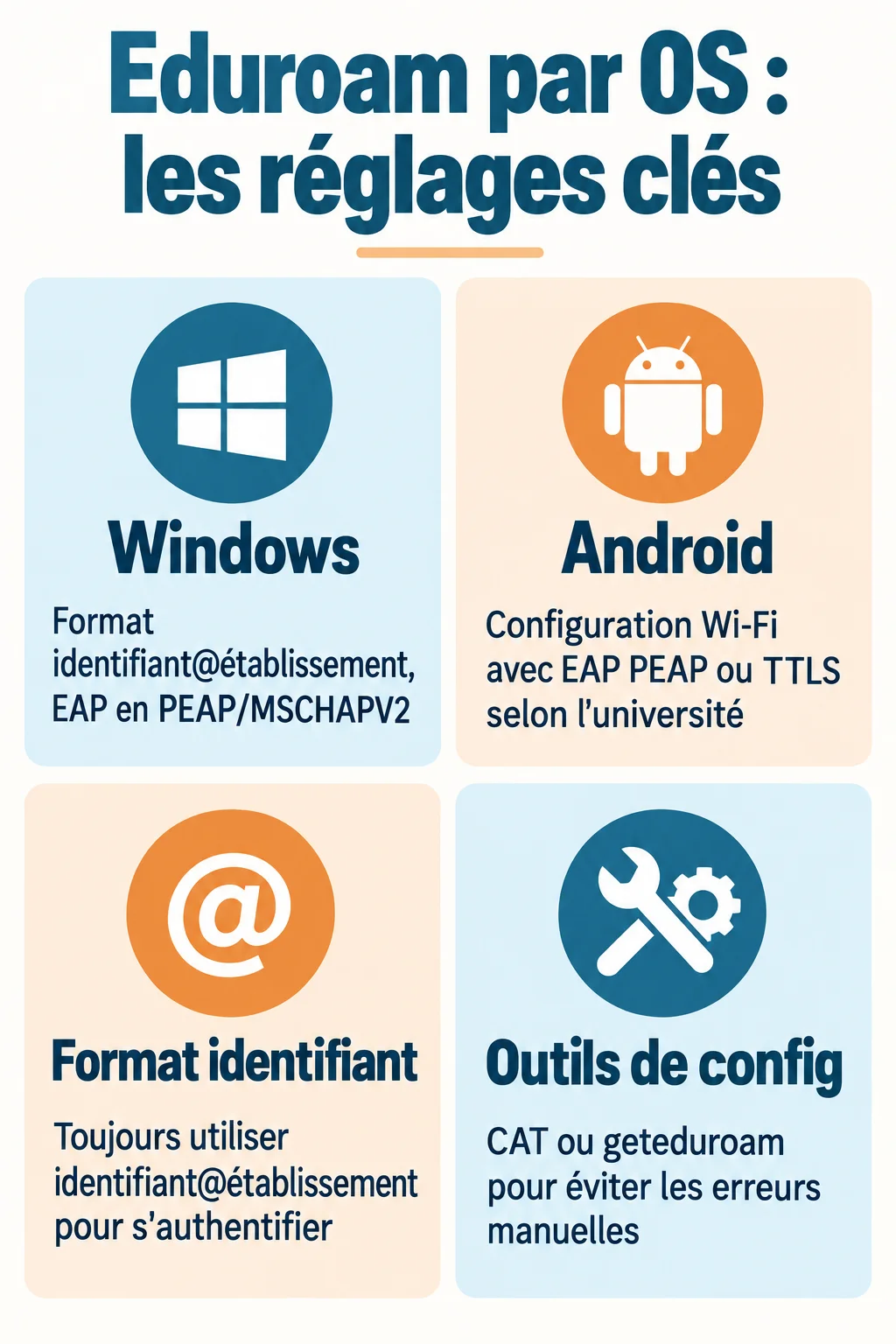
Sur Windows, la procédure démarre par la sélection du réseau eduroam dans la liste des Wi-Fi disponibles. Le système lance ensuite une authentification qui demande votre identifiant et votre mot de passe.
Le format à utiliser suit généralement la structure identifiant@établissement. Une erreur fréquente consiste à omettre ce suffixe, ce qui bloque systématiquement la connexion.
Si la configuration automatique échoue, il faut passer en mode manuel avec les paramètres EAP. Soyons clairs : dans la grande majorité des établissements français, le protocole utilisé est PEAP avec une authentification phase 2 en MSCHAPV2. C’est le réglage à essayer en premier avant toute autre variante.
Se connecter à eduroam sur Android
Sur Android, on retrouve le réseau eduroam dans les paramètres Wi-Fi. La méthode EAP demandée est généralement PEAP, mais certains établissements utilisent TTLS.
Pour visualiser les étapes de configuration sur mobile, cette vidéo de la chaîne Aide aux pratiques Audiovisuel à l’Université détaille la procédure pas à pas.
C’est un classique que je retrouve chez mes clients confrontés à un blocage : le champ identité anonyme. Il faut le laisser vide ou y renseigner le même identifiant que le champ principal, selon l’établissement. Une valeur incohérente entre les deux champs suffit à faire échouer l’authentification.
Se connecter à eduroam sur iPhone, Mac et Linux
Sur iOS et macOS, la connexion passe souvent par l’installation d’un profil de configuration propre à l’établissement. Ce fichier préremplit les paramètres EAP et évite la saisie manuelle.
Sous Linux, la configuration est moins documentée. Elle se fait généralement via NetworkManager, en sélectionnant le réseau eduroam et en renseignant manuellement le protocole EAP requis.
Dans les faits, l’outil le plus fiable reste le CAT (Configuration Assistant Tool), disponible sur tous les systèmes. Il évite de deviner les bons paramètres à la main.
Utiliser l’outil eduroam CAT ou l’app geteduroam pour une configuration automatique
L’outil CAT génère un installateur propre à chaque établissement. Il suffit de le télécharger depuis le site de son université ou depuis la plateforme eduroam.org, puis de le lancer.
L’installation configure automatiquement le profil réseau, les certificats et le protocole EAP adapté. Autant vous le dire tout de suite : cette méthode évite la quasi-totalité des erreurs de saisie manuelle liées aux paramètres EAP ou aux certificats.
L’application geteduroam suit la même logique sur mobile. Elle reste la solution la plus rapide quand une configuration manuelle échoue à plusieurs reprises.
Que faire si eduroam ne se connecte pas
Premier réflexe en cas d’échec : vérifier ses identifiants directement sur l’ENT ou l’intranet de l’établissement. Un mot de passe expiré ou un compte bloqué provoque exactement les mêmes symptômes qu’une erreur de configuration Wi-Fi.
Si la connexion s’affiche mais échoue systématiquement, la solution consiste souvent à oublier le réseau sur l’appareil et à recommencer la configuration depuis zéro. Un profil corrompu ou obsolète est une cause fréquente de blocage silencieux.
Un problème de certificat CA non validé bloque aussi l’authentification, surtout sur Android où il faut accepter le certificat lors de la première connexion.
Dernier point souvent oublié : après un changement de mot de passe, il faut patienter quelques minutes avant de retenter la connexion. Le délai de propagation entre les serveurs explique une bonne partie des échecs signalés juste après une réinitialisation.
Identifiants eduroam : quel format utiliser selon son statut
- Un étudiant utilise généralement une adresse du type identifiant@etu.université.fr
- Un personnel emploie un format sans le préfixe etu.
On oublie souvent un détail qui change tout : un compte bloqué ou un mot de passe expiré empêche la connexion eduroam même si le reste de la configuration est correct. Dans ce cas, la démarche passe systématiquement par l’espace personnel de l’établissement, pas par les paramètres Wi-Fi.
En cas d’identifiant oublié, la récupération se fait via le service informatique ou l’ENT de l’établissement, jamais via le réseau eduroam lui-même.
Où utiliser eduroam et dans quels pays
La couverture d’eduroam dépasse largement le cadre français. Le réseau est disponible dans plus de 100 pays, ce qui en fait un outil précieux pour la mobilité étudiante et les séjours de recherche à l’étranger.
Dans mon expérience de formateur, je recommande systématiquement à mes clients qui accompagnent des étudiants en mobilité internationale de configurer eduroam avant le départ, via le CAT, plutôt que de découvrir les paramètres sur place. Cela évite une bonne partie des galères de première connexion à l’arrivée dans un établissement inconnu.