Temps de lecture estimé : 6 minutes
Points clés à retenir
- Impr. écran copie l’image sans créer de fichier.
- Windows + Impr. écran enregistre un fichier dans Images > Captures d’écran.
- Windows + Maj + S permet de choisir une zone précise.
- Sur beaucoup de portables, il faut ajouter la touche Fn.
- Un délai dans l’outil permet de capturer un menu déroulant.
Comment faire une capture d’écran sur PC : les raccourcis clavier
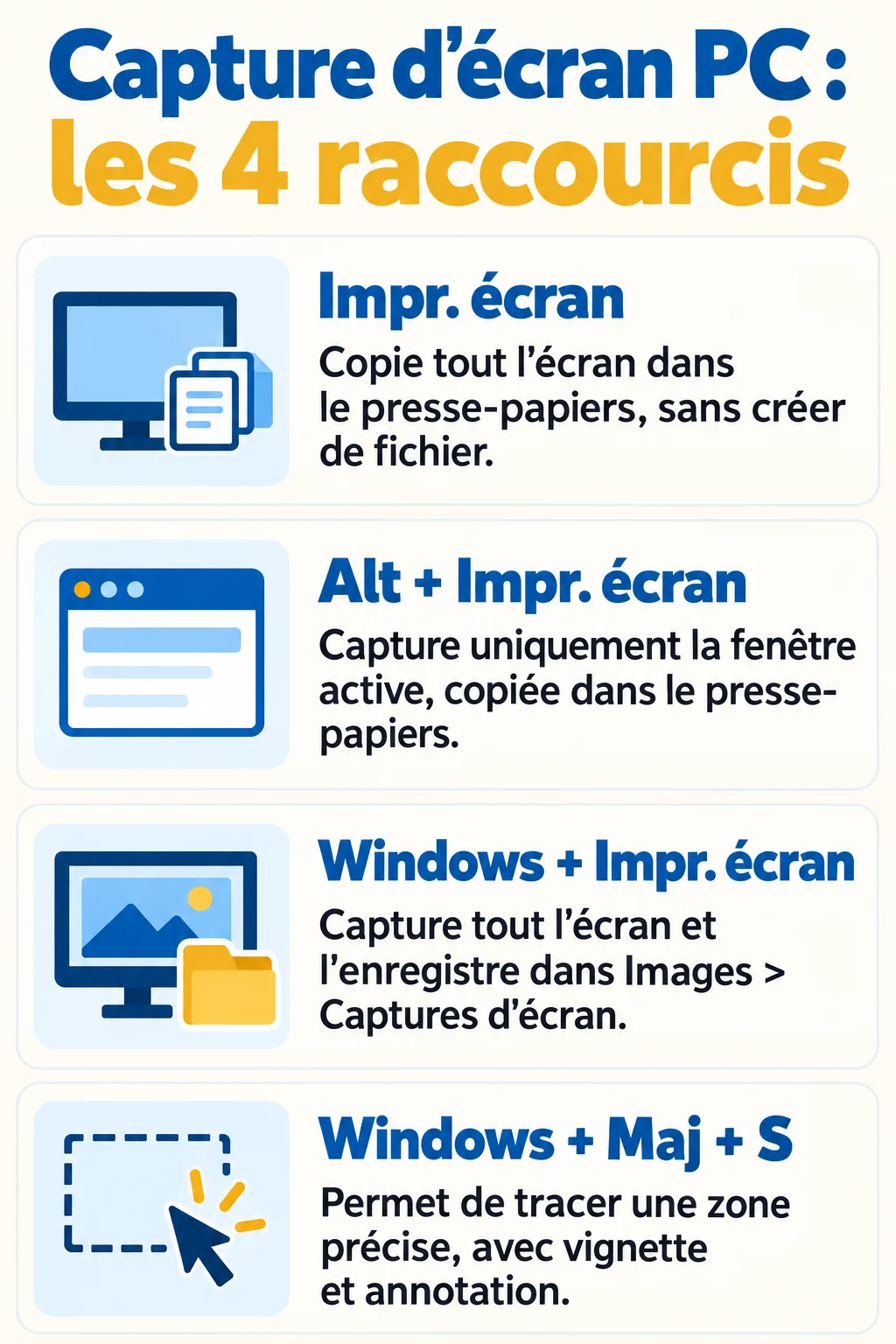
Pour faire une capture d’écran sur PC, appuyez sur la touche Impr. écran (ou Windows + Maj + S pour choisir une zone). Le bon raccourci dépend de ce que vous voulez capturer et de l’endroit où vous voulez retrouver l’image.
Voici l’arbre de décision que j’utilise avec mes clients, qui tiennent rarement plus de dix secondes devant ce genre de question.
| Je veux capturer… | Je tape… | Où va l’image |
|---|---|---|
| Tout l’écran | Impr. écran | Presse-papiers (aucun fichier) |
| Uniquement la fenêtre active | Alt + Impr. écran | Presse-papiers |
| Tout l’écran, avec un fichier | Windows + Impr. écran | Fichier dans Images > Captures d’écran |
| Une zone précise | Windows + Maj + S | Presse-papiers, avec une vignette de notification |
Le presse-papiers est la mémoire temporaire de l’ordinateur, celle qui retient ce que vous copiez. L’image y reste jusqu’à ce que vous copiez autre chose. Il faut donc la coller (Ctrl + V) dans un mail, un document ou un logiciel de retouche.
Impr. écran et Alt + Impr. écran
Impr. écran copie tout l’écran. Si vous avez deux écrans, l’image les contient tous les deux. Alt + Impr. écran se limite à la fenêtre que vous utilisez, ce qui évite de recadrer ensuite.
La confusion la plus fréquente : croire qu’Impr. écran seul crée un fichier. Ce n’est pas le cas, et rien n’apparaît à l’écran pour vous le confirmer.
Windows + Impr. écran et Windows + Maj + S
Avec Windows + Impr. écran, l’écran s’assombrit brièvement et le fichier est enregistré automatiquement. C’est le réflexe à adopter quand vous voulez garder une trace sans passer par un collage.
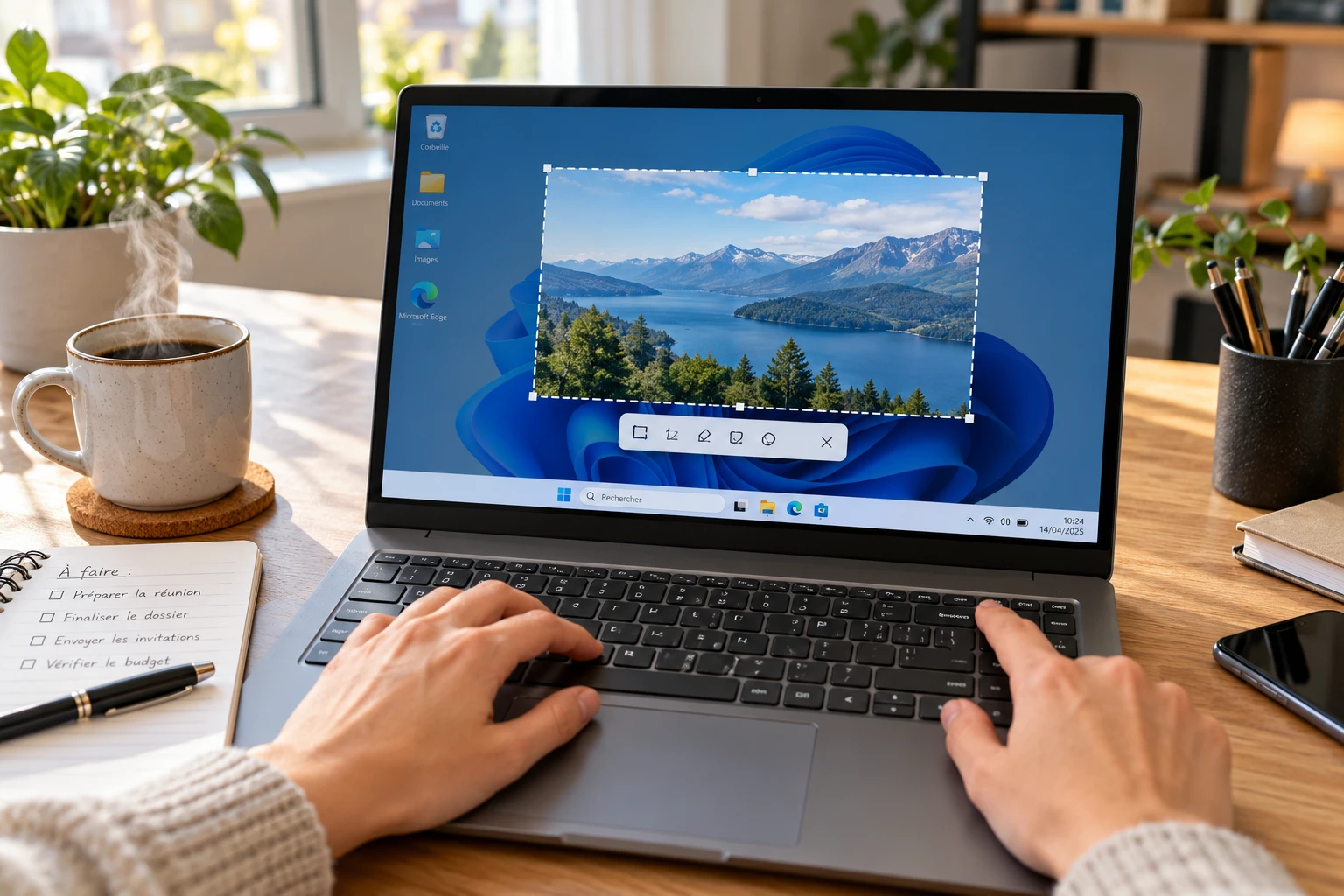
Avec Windows + Maj + S, l’écran se grise et vous tracez la zone voulue à la souris. L’image part dans le presse-papiers, et une vignette apparaît en bas à droite pour l’ouvrir et l’annoter.
Utiliser l’Outil Capture d’écran de Windows
L’Outil Capture d’écran regroupe les modes de capture et l’annotation au même endroit. Microsoft indique qu’il existe trois façons de l’ouvrir : la recherche Windows, le menu Démarrer et le raccourci Windows + Maj + S.
Cette vidéo de Break Zone montre en moins de trois minutes comment réaliser une capture d’écran sur PC, étape par étape.
Une fois l’outil lancé, vous choisissez le mode de capture :
- Rectangle : vous tracez une zone.
- Fenêtre : vous cliquez sur la fenêtre à capturer.
- Plein écran : tout l’affichage est saisi.
- Forme libre : vous dessinez le contour à la main.
Après la capture, l’outil permet de recadrer, d’annoter au stylet virtuel et, sur les versions récentes, de copier le texte contenu dans l’image. Pour enregistrer, choisissez PNG ou JPEG. Le PNG garde les textes nets, le JPEG pèse moins lourd et convient aux photos.
Si vous fermez l’outil sans enregistrer, la capture est perdue. Je vois cette erreur chez des collaborateurs pressés, au moment précis où ils avaient besoin de l’image.
Où retrouver ses captures d’écran
Les captures créées avec Windows + Impr. écran se rangent dans le dossier Images > Captures d’écran de votre session. Ouvrez l’Explorateur de fichiers, cliquez sur Images, puis sur Captures d’écran.
Si vous avez utilisé Impr. écran, Alt + Impr. écran ou Windows + Maj + S, il n’y a pas de fichier à chercher. Ouvrez le document ou le mail de destination et faites Ctrl + V. Pour conserver l’image, collez-la dans Paint ou dans un logiciel de retouche, puis enregistrez-la.
Pour changer le dossier par défaut, faites un clic droit sur « Captures d’écran » dans l’Explorateur, ouvrez les Propriétés, onglet Emplacement, et choisissez un nouveau dossier. J’utilise cette option pour envoyer directement mes captures dans un dossier synchronisé.
Capture d’écran sur PC portable : quand rien ne se passe
Sur de nombreux portables, la touche Impr. écran partage sa place avec une autre fonction. Il faut alors appuyer sur Fn + Impr. écran. C’est fréquent sur certains modèles HP, Lenovo et Acer.
Si votre clavier n’affiche aucune touche Impr. écran, essayez ces pistes dans l’ordre :
- Cherchez une abréviation comme « PrtSc » ou « ImpEc » sur une autre touche.
- Essayez Windows + Maj + S, qui ne dépend pas de cette touche.
- Lancez l’Outil Capture d’écran depuis la recherche Windows.
Sur un appareil Surface ou une tablette Windows, utilisez la même logique avec le clavier détachable. Sans clavier, l’Outil Capture d’écran reste accessible à l’écran tactile.
Capture d’écran sur PC : Windows 10 ou Windows 11
Sous Windows 11, l’Outil Capture d’écran a fusionné l’ancien outil et « Capture et croquis ». Les tutoriels écrits pour Windows 7 ou 10, avec un menu « Nouveau », ne correspondent donc plus à l’interface que vous voyez.
Les versions récentes ajoutent la copie du texte d’une image, des formes d’annotation et la capture vidéo. Les raccourcis clavier restent identiques d’une version à l’autre.
Si votre Windows est plus ancien, les raccourcis du premier chapitre fonctionnent toujours. Seule l’interface de l’outil diffère. Dans ce cas, mettez Windows à jour si votre machine le permet.
Capturer un menu éphémère ou filmer l’écran
Un menu déroulant disparaît dès que vous cliquez ailleurs. Dans l’Outil Capture d’écran, ajoutez un délai avant la capture, puis ouvrez le menu pendant le compte à rebours. Ce réglage évite de rater l’image au dernier moment.
Pour filmer l’écran, l’outil propose aussi un mode vidéo sur les versions récentes. Il suffit de choisir l’enregistrement, de sélectionner la zone, puis de lancer et d’arrêter la capture.
Pour les jeux et certaines applications, la Xbox Game Bar (Windows + G) offre aussi des commandes de capture et d’enregistrement.
Quand l’outil intégré ne suffit pas
Un logiciel tiers devient utile si vous annotez beaucoup, si vous partagez souvent vos captures ou si vous voulez des repères avancés. Pour un usage ponctuel, l’outil intégré suffit largement.
Pour retoucher une image, collez-la dans GIMP ou Paint.net, deux logiciels de retouche. Vous pouvez y ajuster les couleurs, flouter une information sensible ou assembler plusieurs captures. Ces fonctions sont plus riches que celles de Windows. Au final, six méthodes existent selon un fabricant de mini PC, mais en pratique, deux ou trois raccourcis couvrent presque tous les besoins pour savoir comment faire une capture d’écran sur PC.