Temps de lecture estimé : 8 minutes
Points clés à retenir
- Testez d’abord avec le clavier à l’écran pour séparer matériel et logiciel.
- Changez de port USB et testez sur un autre PC avant de jeter le clavier.
- Après un liquide, éteignez, débranchez et attendez 24 à 48 heures.
- Si le BIOS ne répond pas non plus, la panne est matérielle.
- Une mauvaise disposition de langue n’est pas une touche en panne.
Mon clavier ne fonctionne plus : d’abord savoir quel est votre cas
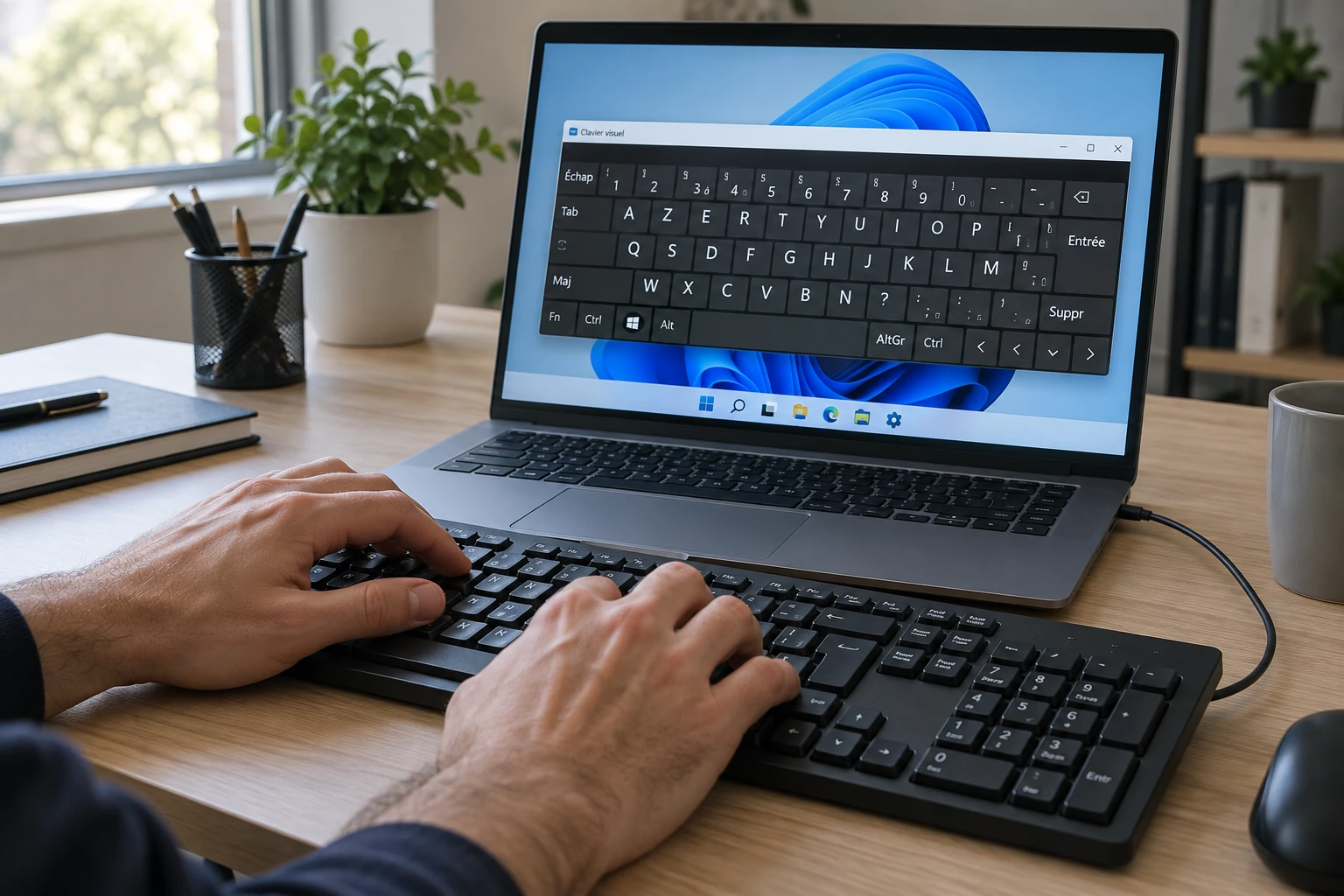
Quand votre clavier ne fonctionne plus, un seul test permet de trancher entre panne matérielle et problème logiciel : ouvrez le clavier à l’écran de Windows et tapez une lettre avec la souris. Si le texte s’affiche, l’ordinateur fonctionne et le coupable est le clavier ou son pilote.
Ensuite, le reste de la démarche dépend de votre symptôme et du type de clavier. Prenez deux minutes pour les identifier, vous gagnerez du temps ensuite.
Rien ne s’écrit du tout ou seulement certaines touches ?
- Aucune touche ne répond : suspectez la connexion (câble, port, piles, couplage), un pilote ou un blocage système.
- Quelques touches seulement : pensez d’abord à la saleté, à un liquide ou à un mécanisme abîmé.
- Mauvais caractères : c’est presque toujours une disposition ou une langue mal réglée, pas une touche en panne.
- Panne après une mise à jour : le pilote ou un paramètre d’accessibilité est en cause.
Clavier portable, clavier USB filaire ou clavier sans fil : ce qui change
Un clavier filaire se panne surtout par son câble ou son port. Un clavier sans fil ajoute les piles et le couplage. Un clavier de portable, lui, est soudé à la machine : on ne peut pas le tester ailleurs, donc le test BIOS et le clavier externe deviennent essentiels.
Le test de départ : clavier à l’écran, Bloc-notes et clavier externe
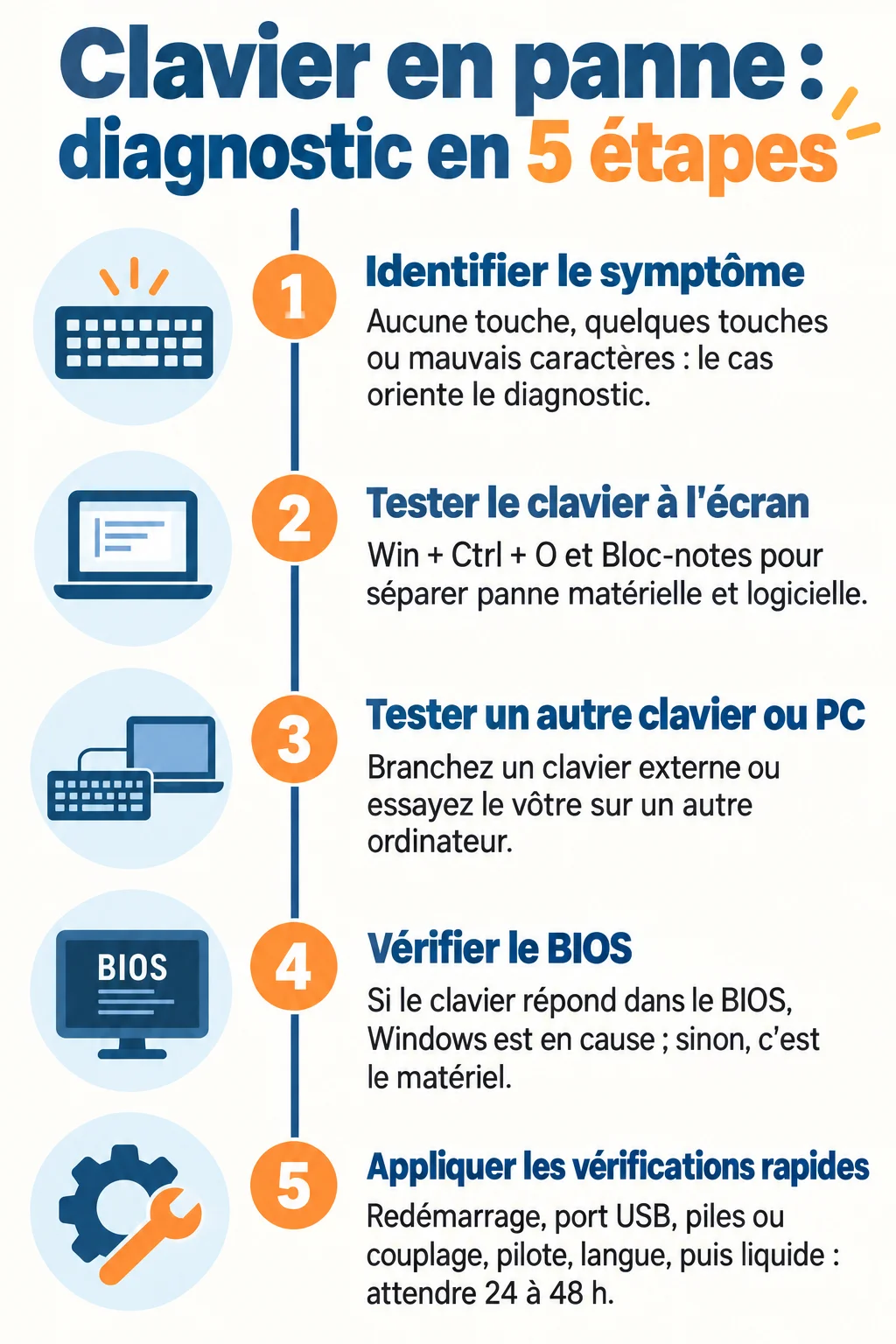
- Ouvrez le clavier à l’écran (Windows : Win + Ctrl + O, ou la recherche « clavier visuel »).
- Ouvrez le Bloc-notes et tapez avec la souris pour vérifier que le système réagit.
- Branchez un clavier externe, même de dépannage, ou testez le vôtre sur un autre ordinateur.
- Sur un portable, redémarrez et entrez dans le BIOS : si le clavier y fonctionne, le problème vient de Windows.
Si vous devez saisir du texte pendant le dépannage, le clavier à l’écran ou la dictée vocale de Windows (Win + H) font très bien l’affaire.
Les vérifications de 2 minutes avant toute manipulation
Redémarrer l’ordinateur
Un redémarrage complet règle une bonne part des blocages ponctuels. Utilisez la souris pour passer par le menu Démarrer. Ce geste est utile, mais il ne doit pas être votre seule tentative : si le problème revient, passez aux sections suivantes.
Verr Maj, Verr Num et touche Fn : un verrouillage accidentel
Une pression involontaire sur Fn, Verr Maj ou Verr Num suffit à donner l’impression d’une panne. Appuyez sur chacune et observez les voyants. Il n’existe pas de raccourci de déverrouillage commun à toutes les marques : consultez la notice de votre modèle plutôt que d’essayer des combinaisons au hasard.
Débrancher les périphériques externes qui perturbent le clavier
Un disque dur, un hub USB ou un casque défectueux peut perturber les entrées. Débranchez tout sauf le clavier, puis rebranchez les périphériques un par un. J’ai vu passer ce cas plusieurs fois en mission : un simple hub USB fatigué bloquait le clavier d’un poste entier.
Clavier filaire ou sans fil : régler le problème de connexion
Changer de port USB et tester sur un autre ordinateur
Branchez le clavier sur un autre port, de préférence à l’arrière de l’unité centrale. Testez-le ensuite sur un autre ordinateur. Tant que ce test n’est pas fait, ne concluez pas que le clavier est HS.
Piles, batterie et interrupteur du clavier sans fil
- Remplacez les piles ou rechargez la batterie.
- Vérifiez que l’interrupteur du clavier est sur « On ».
- Rapprochez le clavier du récepteur, en évitant les obstacles métalliques.
Reconnecter le récepteur ou refaire le couplage Bluetooth
Pour un clavier à récepteur, Microsoft conseille de débrancher le récepteur, d’attendre 10 secondes, puis de le rebrancher. Pour un clavier Bluetooth, supprimez l’appareil dans les paramètres Bluetooth de Windows, puis refaites le couplage depuis zéro.
Les ports en façade et l’économie d’énergie USB
Les ports en façade sont parfois moins stables. Sous Windows, le Gestionnaire de périphériques permet aussi de décocher « Autoriser l’ordinateur à éteindre ce périphérique pour économiser de l’énergie » dans les propriétés des concentrateurs USB.
Certaines touches ne fonctionnent plus : nettoyage et dégâts physiques
Retourner, secouer et souffler à l’air comprimé
Éteignez l’ordinateur, débranchez le clavier, retournez-le et secouez-le doucement. Utilisez ensuite une bombe d’air comprimé en la gardant à 15 cm au moins du clavier, par petites rafales, en inclinant l’appareil.
Après un liquide renversé : débrancher et laisser sécher
Éteignez immédiatement, débranchez, retirez la batterie si c’est possible et retournez le clavier. Dell recommande ensuite d’attendre 24 à 48 heures avant de retester. Sur un portable, limitez-vous à un chiffon microfibre : n’appliquez ni eau ni alcool sur un appareil allumé ou branché.
Touche coincée ou mécanisme abîmé
Une touche qui reste enfoncée ou qui ne remonte plus indique souvent une saleté sous la capuchon, ou un mécanisme cassé. Sur un clavier externe, vous pouvez retirer la touche avec précaution pour nettoyer. Sur un portable, ne forcez pas.
Problème logiciel sous Windows 10 et 11 : pilotes et paramètres
Réinstaller le pilote dans le Gestionnaire de périphériques
- Faites un clic droit sur le menu Démarrer, puis ouvrez le Gestionnaire de périphériques.
- Développez « Claviers », faites un clic droit sur votre clavier, puis « Désinstaller l’appareil ».
- Redémarrez : Windows réinstalle le pilote automatiquement.
Restaurer un pilote après une mise à jour récente
Si la panne date d’une mise à jour, ouvrez les propriétés du clavier, onglet « Pilote », puis choisissez « Restaurer le pilote » s’il est disponible. Sinon, la restauration du système à un point antérieur est une option.
La chaîne WayToLearnX propose une démonstration pas à pas de trois solutions logicielles pour un clavier qui ne répond plus sous Windows 10.
Désactiver touches rémanentes, touches filtres et mode Jeu
Dans Paramètres, Accessibilité, Clavier, désactivez les touches rémanentes et les touches filtres. Ces options donnent l’impression que le clavier répond avec retard ou ignore des frappes. Désactivez aussi le mode Jeu si votre clavier en dispose, car il peut bloquer certaines touches.
Lancer l’utilitaire de résolution des problèmes clavier
Dans Paramètres, Système, Résolution des problèmes, lancez l’utilitaire dédié au clavier. Il ne règle pas tout, mais il corrige certains paramètres sans que vous ayez à chercher.
Mauvaise langue ou disposition : les touches donnent d’autres caractères
Si un « a » donne un « q », votre disposition est en QWERTY. Utilisez Win + Espace pour basculer entre les langues, puis vérifiez dans Paramètres, Heure et langue, que le français (AZERTY) est bien celui par défaut. Ce n’est pas une panne matérielle.
Cas des ordinateurs portables : BIOS, diagnostic constructeur et nappe
Tester le clavier avant le chargement de Windows
Redémarrez et entrez dans le BIOS (souvent F2, Suppr ou Échap, selon la marque). Si les flèches fonctionnent, le clavier est sain et le problème est logiciel. Si rien ne répond, la cause est matérielle.
Sur Mac, les combinaisons de démarrage obéissent à la même logique. Si le Mac ne s’éteint pas, maintenez le bouton d’alimentation jusqu’à 10 secondes avant de réessayer. Pour réinitialiser la NVRAM, maintenez Option-Commande-P-R pendant environ 15 secondes, jusqu’au redémarrage.
Mettre à jour BIOS et pilotes avec l’outil du constructeur
Utilisez l’outil de support de votre marque (Dell, HP, Lenovo, etc.) pour détecter et installer les mises à jour. Les touches de fonction (volume, luminosité) peuvent aussi sembler en panne à cause d’un réglage du mode Fn dans le BIOS.
Utiliser un clavier externe ou à l’écran en attendant la réparation
Un clavier USB de quelques euros dépanne très bien pendant plusieurs semaines. C’est la solution que je recommande à mes clients dirigeants : ils continuent de travailler pendant que la réparation est planifiée.
Quand faire appel à un professionnel ou changer de clavier
Signes d’une nappe interne ou d’une carte mère défectueuse
Un clavier de portable muet dès le BIOS, sur lequel aucun test logiciel n’a d’effet, pointe vers la nappe interne ou la carte mère. Si un clavier externe fonctionne normalement mais que le clavier intégré reste muet, la réparation est à confier à un atelier.
Dégât des eaux important ou touches cassées
Après un liquide sucré ou abondant, ou si plusieurs touches sont cassées, ne tardez pas à consulter. L’oxydation progresse, et le coût de réparation augmente avec le temps.
Réparer ou remplacer : critères de décision
- Clavier externe : si le test sur un autre ordinateur échoue, remplacez-le. Le coût d’un neuf est souvent inférieur à une réparation.
- Clavier de portable : si le problème est limité au clavier, demandez un devis de remplacement. Si la carte mère est touchée, comparez au prix d’une machine neuve.
- Portable ancien : un clavier externe reste souvent la solution la plus rentable.
Dans tous les cas, suivez l’ordre du test de départ : si votre clavier ne fonctionne plus, c’est lui qui vous dira si le coupable est le matériel ou le logiciel.