
Temps de lecture estimé : 5 minutes
Points clés à retenir
- Vérifiez le port 25 ou 587 CritSend, le port 465 n’est pas confirmé officiellement
- Testez toujours un envoi avant tout volume important
- Configurez SPF sans écraser les autres expéditeurs autorisés
- Le code 554 signale souvent une désactivation de compte à vérifier
- Distinguez acceptation SMTP, livraison et placement en boîte de réception
À quoi sert le relais SMTP CritSend
Le relais SMTP CritSend sert d’intermédiaire entre une application et les serveurs destinataires des e-mails. Concrètement, au lieu d’envoyer directement depuis votre serveur web, vous passez par les serveurs de CritSend, qui se chargent de transmettre le message.
Dans mon expérience de terrain avec des dirigeants qui pilotent des sites e-commerce ou des applications SaaS, ce type de relais couvre trois usages principaux : les notifications applicatives (réinitialisation de mot de passe, confirmations), les e-mails transactionnels (factures, reçus) et, dans une moindre mesure, les campagnes marketing.
Un point mérite d’être clarifié avant toute chose. Le relais garantit l’acheminement technique du message vers le serveur du destinataire. Il ne garantit pas son arrivée en boîte de réception plutôt qu’en spam — c’est une distinction que beaucoup de guides passent sous silence.
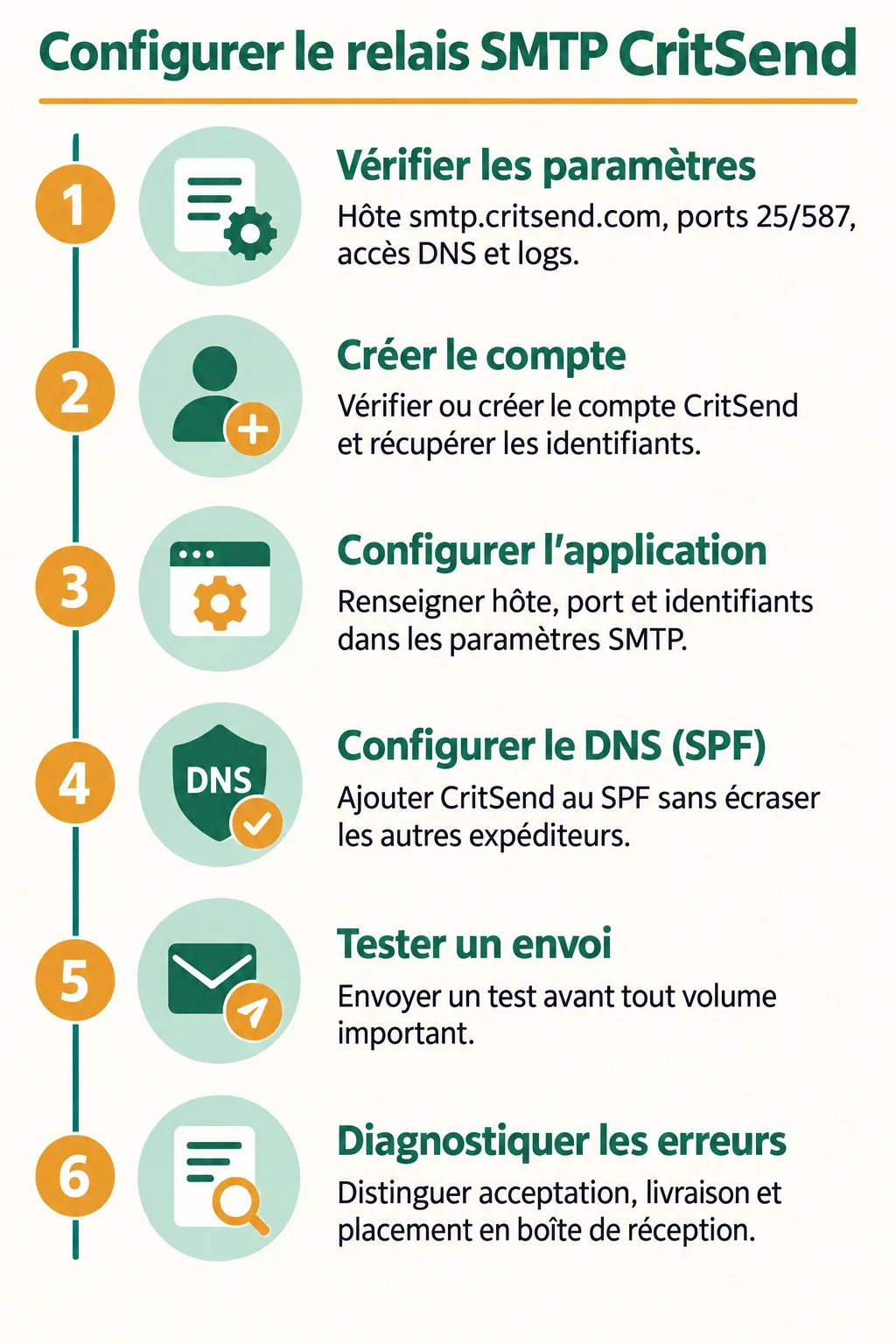 Ouvrir l’infographie en grand
Quels paramètres CritSend vérifier avant de commencer
Avant toute configuration, rassemblez les informations nécessaires. L’hôte à renseigner est smtp.critsend.com, associé aux identifiants de votre compte CritSend.
- Le port 25, documenté officiellement par CritSend
- Le port 587, également documenté et point de départ recommandé
- Le port 465 : son statut n’est pas confirmé par la documentation officielle, à vérifier directement auprès du service avant de s’y fier
- L’accès aux DNS du domaine d’envoi, indispensable pour l’authentification
- L’accès aux journaux (logs) de votre application, pour diagnostiquer les échecs
Je le répète à chaque atelier que j’anime en entreprise : ne partez jamais d’un tutoriel tiers pour un port non confirmé. Vérifiez toujours la documentation du fournisseur en premier lieu.
Comment configurer l’envoi SMTP
La configuration se déroule en plusieurs étapes structurées. D’abord, créez ou vérifiez votre compte CritSend, puis renseignez l’hôte, le port choisi et vos identifiants d’authentification dans les paramètres SMTP de votre application.
- Créer ou vérifier le compte CritSend et récupérer les identifiants
- Renseigner l’hôte smtp.critsend.com et le port (25 ou 587)
- Choisir le chiffrement pris en charge par le port sélectionné et tester la connexion
- Adapter les réglages selon l’environnement : WordPress (via un plugin SMTP), une application métier ou un serveur de messagerie
- Envoyer un message test avant tout envoi en volume
Cette dernière étape n’est pas optionnelle. Dans mes missions de transformation numérique, j’ai vu trop de projets déployer un envoi massif sans test préalable, avec des dégâts sur la réputation du domaine impossibles à rattraper rapidement.
Comment authentifier le domaine d’envoi
L’authentification du domaine conditionne la crédibilité de vos envois auprès des fournisseurs de messagerie. Consultez les instructions CritSend pour les enregistrements DNS spécifiques à ajouter.
Le contrôle de SPF demande de la rigueur : ajoutez CritSend à votre enregistrement existant sans écraser les autres expéditeurs déjà autorisés (votre CRM, votre outil de facturation, par exemple). Une erreur fréquente consiste à remplacer l’enregistrement plutôt qu’à le compléter.
Vérifiez ensuite la présence de DKIM et de DMARC, ainsi que l’alignement du domaine visible dans le champ « De » avec le domaine authentifié. Depuis 2024, Google exige une longueur de clé DKIM d’au moins 1 024 bits pour l’envoi vers Gmail personnel, avec une recommandation à 2 048 bits si votre fournisseur DNS le permet.
Comment valider la délivrabilité après configuration
Une fois la configuration en place, direction les en-têtes du message reçu. Ils indiquent les résultats d’authentification SPF, DKIM et DMARC, et constituent votre premier outil de vérification concret.
Il faut distinguer trois notions souvent confondues : l’acceptation SMTP par le serveur destinataire, la livraison effective, et le placement en boîte de réception plutôt qu’en spam. Un message accepté n’est pas forcément livré, et un message livré n’atterrit pas forcément là où on l’espère.
Depuis 2024, Google impose des exigences supplémentaires aux expéditeurs dépassant 5 000 messages par jour vers des comptes Gmail personnels, entrées en vigueur le 1er février 2024. Le taux de spam signalé doit rester sous 0,3 %, mesurable via Google Postmaster Tools. Suivez les rejets et les plaintes plutôt que le seul taux d’ouverture, qui ne dit rien de la réputation réelle de votre domaine.
Comment diagnostiquer un échec d’envoi
Un échec d’envoi se lit toujours dans un code d’erreur précis. Voici les scénarios les plus fréquents et leur origine probable.
- Échec de connexion : vérifiez l’hôte, le port utilisé, un éventuel blocage par le pare-feu et le type de chiffrement demandé
- Refus d’authentification : contrôlez les identifiants saisis et l’état actif de votre compte CritSend
- Erreur 554 « Relay access denied » : ce code, documenté par l’assistance CritSend, évoque notamment une désactivation automatique du compte à vérifier
- Message accepté mais jamais reçu : examinez les journaux applicatifs et l’authentification du domaine, souvent en cause
Un message accepté par le serveur SMTP n’est jamais une preuve de réception. Gardez un œil sur les journaux, pas seulement sur le statut d’envoi affiché par votre application.
Autre point de vigilance signalé par Google : le code 4.7.28 apparaît généralement lorsqu’un quota Gmail est dépassé. Ce n’est pas un code propre à CritSend, mais une réponse du serveur destinataire — la nuance compte pour ne pas chercher l’erreur au mauvais endroit.
Quand choisir CritSend ou une autre solution
Avant de trancher, vérifiez les tarifs, les quotas d’envoi et les conditions en vigueur directement sur le site de CritSend. Les chiffres qui circulent sur des guides tiers datent parfois et ne reflètent plus l’offre actuelle.
Comparez ensuite vos besoins réels : niveau d’intégration technique attendu, outils de suivi des envois disponibles, et qualité de l’assistance en cas de blocage. Un cabinet de conseil ou une petite structure n’a pas les mêmes exigences qu’une plateforme envoyant des dizaines de milliers de messages par jour.
Mon conseil, appliqué avec plusieurs clients en phase de migration d’outil : prévoyez toujours un essai à faible volume avant une bascule complète. Cela permet de valider la configuration, l’authentification du domaine et la stabilité du relais SMTP CritSend avant d’y engager l’ensemble de vos envois applicatifs.