Temps de lecture estimé : 6 minutes
Points clés à retenir
- Réservez d’abord une IP fixe à l’appareil avant toute règle.
- La règle se crée dans Paramètres avancés, Réseau, NAT/PAT.
- Vérifiez le protocole TCP ou UDP et les ports externe et interne.
- En IPv6, ce sont les règles de pare-feu qui comptent, pas le NAT.
- Port fermé : testez pare-feu, double NAT et CGNAT.
Ouvrir un port sur la Livebox : la méthode en bref
Pour ouvrir un port sur la Livebox, il faut réserver une IP fixe à l’appareil concerné, puis créer une règle NAT/PAT dans l’interface d’administration. Le chemin habituel est Paramètres avancés, Réseau, NAT/PAT. Vous y indiquez l’appareil, le port et le protocole.
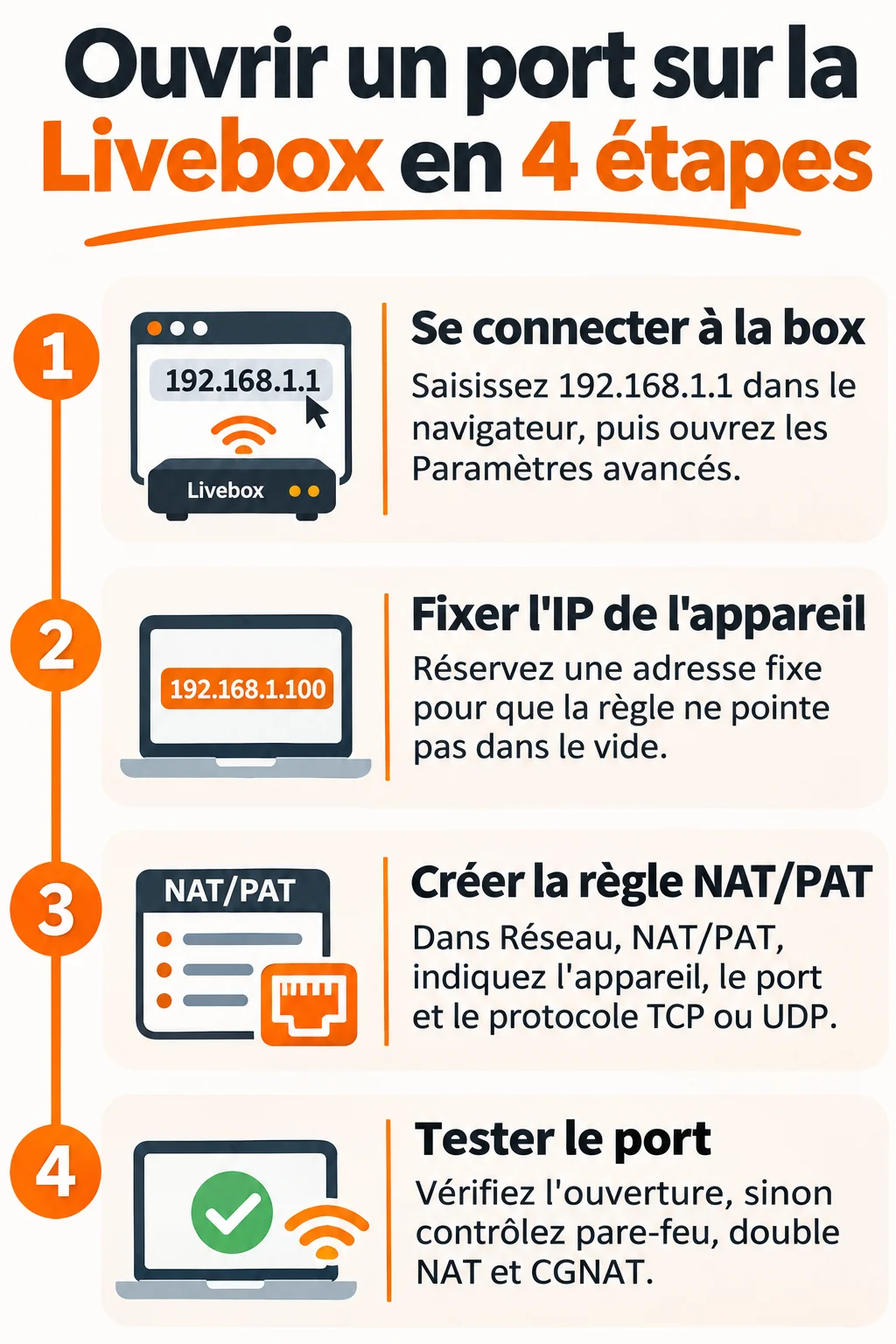
Tout le reste tient en quatre étapes : se connecter à la box, fixer l’adresse de l’appareil, saisir la règle, tester. Je détaille chacune d’elles plus bas, avec les différences selon les modèles.
Ce que fait une règle NAT/PAT
Votre Livebox partage une seule adresse publique entre tous vos appareils. Sans règle, tout trafic entrant venu d’Internet est bloqué. La règle NAT/PAT indique à la box : « ce qui arrive sur ce port, envoie-le à cet appareil précis ».
TCP ou UDP : lequel choisir
Le protocole dépend du service. Le jeu en ligne utilise souvent de l’UDP, les serveurs web et Minecraft du TCP. La documentation du logiciel ou du jeu indique le bon choix. En cas de doute, vous pouvez créer la règle en TCP et UDP, mais je préfère limiter l’ouverture au strict nécessaire.
Les risques d’un port ouvert
Un port ouvert expose directement le service qui écoute derrière. Si ce service n’est pas à jour ou protégé par un mot de passe faible, il devient une porte d’entrée. Mon réflexe : n’ouvrir que ce dont j’ai besoin, et refermer la règle quand l’usage s’arrête.
Se connecter à l’interface de la Livebox
L’interface s’ouvre depuis un navigateur, sur un appareil connecté à la box en Wi-Fi ou en Ethernet. Saisissez 192.168.1.1 dans la barre d’adresse. Sur les modèles récents, l’adresse livebox fonctionne aussi.
Le mot de passe administrateur figure sur l’étiquette de la box, sauf si vous l’avez changé. Dans ce cas, il faut utiliser le vôtre. Une fois connecté, ouvrez le menu des Paramètres avancés.
Attribuer une IP fixe à l’appareil concerné
Cette étape est la plus souvent oubliée. Elle conditionne pourtant tout le reste. Sans IP fixe, la box peut donner une autre adresse à l’appareil au prochain redémarrage, et la règle pointe alors dans le vide.
- Ouvrez la liste des équipements connectés dans l’interface.
- Repérez l’appareil (console, PC, serveur, alarme) par son nom ou son adresse MAC.
- Réservez-lui une adresse IP statique, c’est-à-dire un bail DHCP fixe.
- Redémarrez l’appareil pour qu’il récupère cette adresse.
Notez l’adresse obtenue, car vous la saisirez dans la règle. J’ai vu un client perdre une demi-journée à chercher pourquoi son serveur de jeu ne répondait plus. La cause était simple : sa box avait changé l’adresse du PC après une coupure de courant.
Créer la règle NAT/PAT pas à pas
- Allez dans Paramètres avancés, puis Réseau, puis l’onglet NAT/PAT.
- Choisissez l’application dans la liste proposée, ou créez une règle personnalisée.
- Indiquez le port externe (celui vu depuis Internet) et le port interne (celui de l’appareil). Ils sont souvent identiques.
- Sélectionnez le protocole : TCP, UDP ou les deux.
- Choisissez l’appareil à qui envoyer le trafic, puis validez.
Deux erreurs reviennent sans cesse : inverser port externe et port interne, ou se tromper de protocole. Relisez la règle avant de valider.
Les différences entre Livebox 4, 5, 6, 7 et Pro
Les noms de menus et leur emplacement changent d’un modèle à l’autre. Sur une Livebox 5, 6 ou 7, vous trouverez le NAT/PAT sous les Paramètres avancés, dans la partie Réseau. Une Livebox 4 présente une interface plus ancienne, et la Livebox Pro propose des options orientées entreprise. Si l’intitulé exact diffère, cherchez « NAT/PAT » ou « Pare-feu » dans le menu Réseau. Méfiez-vous des tutoriels anciens, car les écrans ont été remaniés.
Exemples de règles selon l’usage
Les ports ci-dessous sont les plus courants. Vérifiez toujours ceux que demande votre logiciel, car ils peuvent être personnalisés.
| Usage | Port courant | Protocole |
|---|---|---|
| Serveur Minecraft (Java) | 25565 | TCP |
| Serveur web auto-hébergé | 80 et 443 | TCP |
| PS5, alarme Somfy, caméras, torrent | Variable : voir la documentation de l’appareil ou du logiciel | Selon le service |
Pour la console, la liste des ports est donnée par l’éditeur du jeu ou par la console. Pour une alarme ou des caméras, le manuel du fabricant précise les ports à rediriger. Pour un client torrent comme uTorrent, le port d’écoute se règle dans le logiciel : il faut alors ouvrir ce même numéro sur la box.
Pour un serveur auto-hébergé de type YunoHost, les ports 80 et 443 sont à rediriger vers l’IP fixe du serveur. Dans ce cas, pensez à l’IPv6 : l’accès peut passer par l’adresse IPv6 plutôt que par une règle NAT. Je reviens sur ce point plus bas.
Vérifier que le port est bien ouvert
Utilisez un testeur de ports en ligne, depuis un réseau extérieur si possible. Saisissez le port et lancez le test. Le service doit être actif sur l’appareil, sinon le port apparaît fermé même avec une règle correcte.
Le cas de l’IPv6
L’IPv6 n’utilise pas le NAT. Chaque appareil possède une adresse publique, et c’est le pare-feu de la box qui autorise ou bloque le trafic. Si vous passez par l’IPv6, cherchez donc une règle de pare-feu plutôt qu’une règle NAT/PAT.
Que faire si le port reste fermé
- Pare-feu de l’appareil : Windows, macOS ou Linux peuvent bloquer le port. Autorisez-le explicitement.
- IP qui a changé : vérifiez que l’appareil porte bien l’adresse saisie dans la règle.
- Double NAT : un autre routeur derrière la Livebox oblige à ouvrir le port sur les deux équipements.
- CGNAT : si votre connexion partage une adresse publique avec d’autres abonnés, aucune règle ne fonctionnera. Il faut alors une adresse publique dédiée ou passer par l’IPv6.
- Protocole ou ports inversés : relisez la règle.
Ouvrez un port seulement si le service en a besoin, mettez-le à jour et protégez-le par un mot de passe solide.
Questions fréquentes
Comment ouvrir le port 25565 sur une Livebox pour un serveur Minecraft ?
Réservez d’abord une IP fixe au PC qui héberge le serveur. Créez ensuite dans NAT/PAT une règle personnalisée avec le port externe 25565, le port interne 25565 et le protocole TCP, vers cette adresse. Vos amis se connectent alors avec votre adresse publique. Si le test échoue, vérifiez le pare-feu du PC et l’absence de CGNAT ou de double NAT.
Une fois la règle validée et testée, vous savez comment ouvrir un port sur la Livebox sans exposer votre réseau plus que nécessaire.