Temps de lecture estimé : 7 minutes
Points clés à retenir
- Sous 50 destinataires, utilisez toujours le champ Cci
- Le publipostage Gmail exige Workspace : 1 500 destinataires par jour maximum
- Gmail personnel : environ 500 destinataires par jour
- Au-delà de quelques centaines de contacts, passez à un logiciel d’emailing
- Configurez SPF, DKIM, DMARC et gardez les plaintes sous 0,1 %
Envoyer des mails groupés avec Cci ou un groupe de contacts
Pour envoyer des mails groupés à moins de 50 personnes, mettez tous les destinataires en Cci et votre propre adresse dans le champ « À ». Chacun reçoit le message sans voir les autres adresses. C’est la méthode la plus simple, gratuite et suffisante pour la plupart des envois occasionnels.
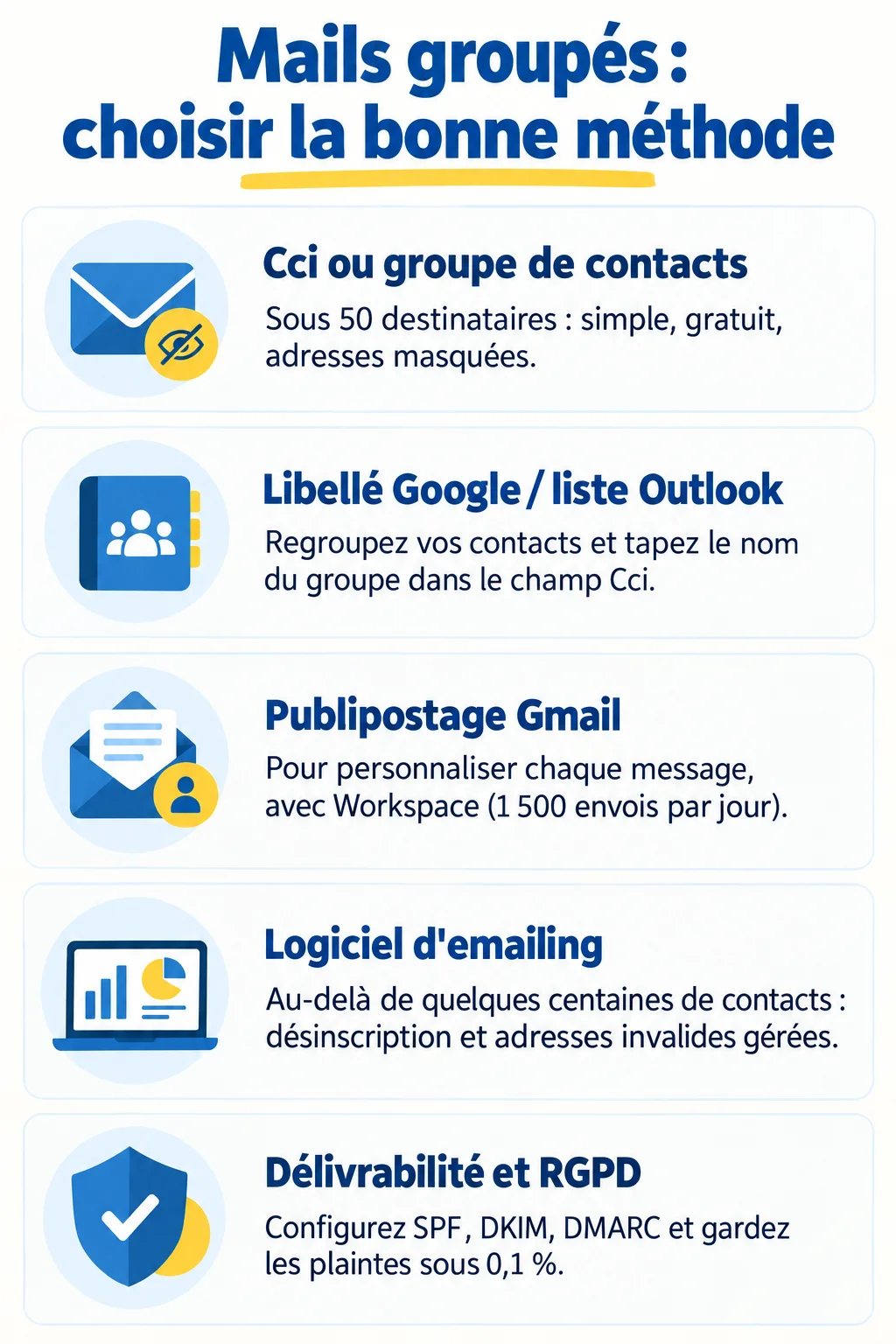
Au-delà, la bonne méthode dépend du nombre de destinataires. Voici l’arbre de décision que j’utilise avec mes clients :
- Moins de 50 destinataires : le champ Cci, ou un groupe de contacts.
- Quelques centaines : le publipostage Gmail (Workspace uniquement), pour personnaliser chaque message.
- Au-delà : un logiciel d’emailing, qui gère la désinscription et les adresses invalides.
Cc ou Cci : lequel choisir
Choisissez toujours Cci. Avec Cc ou « À », tous les destinataires voient toutes les adresses. C’est une fuite de données personnelles et un problème RGPD, même pour une simple liste de copropriétaires.
Créer un libellé Google Contacts et l’utiliser dans Gmail
- Ouvrez Google Contacts et sélectionnez les contacts concernés.
- Cliquez sur l’icône de libellé, puis créez un nouveau libellé (par exemple « Association »).
- Dans Gmail, rédigez un message et tapez le nom du libellé dans le champ Cci.
- Choisissez le libellé dans les suggestions : toutes les adresses s’ajoutent d’un coup.
Créer une liste ou un groupe de contacts dans Outlook
Outlook propose le même principe avec une liste de contacts. Les menus changent selon la version (nouvel Outlook, classique, web), donc cherchez « nouvelle liste de contacts » ou « nouveau groupe de contacts » dans la section Personnes. Ajoutez les membres, enregistrez, puis tapez le nom de la liste dans le champ Cci.
Envoyer à un groupe Microsoft 365 avec son alias
Un groupe Microsoft 365 possède une adresse e-mail dédiée. Écrivez à cet alias et tous les membres reçoivent le message. Attention, les groupes ne s’adressent pas aux contacts externes : les invités ne reçoivent pas les e-mails de groupe.
Personnaliser l’envoi avec le publipostage Gmail
Le publipostage envoie à chaque destinataire un message individuel qui commence par son prénom. Il exige un forfait Google Workspace éligible. Un compte Gmail gratuit n’y a pas accès, ce que beaucoup de gens découvrent après avoir cherché le bouton pendant vingt minutes.
Insérer les tags et définir une valeur par défaut
Dans un nouveau message, activez le publipostage, puis insérez les tags @prénom et @nom dans le texte. Prévoyez une valeur par défaut (« Bonjour » ou « Madame, Monsieur ») pour les contacts dont le champ est vide. Sans elle, vous envoyez des « Bonjour , » peu flatteurs.
Importer les destinataires depuis une feuille de calcul
Vous pouvez coller une liste depuis Google Sheets ou la saisir dans Gmail. Gardez une colonne par champ (prénom, nom, adresse) pour que les tags se remplissent correctement.
Désabonnement automatique et réponses séparées
Le publipostage ajoute un lien de désabonnement automatique. Chaque réponse arrive dans un fil distinct, ce qui évite qu’un « répondre à tous » ne diffuse la discussion. Un piège à connaître : ajouter un destinataire en Cci duplique le message à chaque envoi et double le quota consommé.
Les limites d’envoi de Gmail et Outlook à connaître
| Compte | Limite |
|---|---|
| Gmail personnel | Généralement 500 destinataires par jour (SendPulse) |
| Google Workspace, total quotidien | 2 000 e-mails par jour pour la plupart des comptes |
| Google Workspace, publipostage | 1 500 destinataires par jour au maximum |
| Outlook.com, abonné Microsoft 365 | 1 000 destinataires « non-relationship » par jour |
Pour Workspace, fiez-vous aux chiffres de Google. Une fois le quota de publipostage atteint, 500 envois restent réservés aux e-mails standards sur les 2 000 quotidiens. Les « non-relationship » d’Outlook désignent des personnes que vous n’avez jamais contactées, et la limite peut varier selon votre historique d’usage.
Que se passe-t-il quand on dépasse la limite
Le compte bloque les envois suivants, souvent pour une durée pouvant aller jusqu’à 24 heures. Pire, un volume inhabituel peut faire classer vos messages en spam. Mon conseil : si votre liste approche 80 % du plafond, scindez l’envoi sur deux jours ou changez d’outil.
Résoudre la limite de 9 adresses d’un groupe Outlook
Un cas relevé sur Microsoft Q&A : un groupe de 150 contacts se heurtait à une limite de 9 adresses. La cause tient à l’expansion du groupe côté client. Cliquer sur le groupe dans les suggestions l’étend en adresses individuelles. Tapez plutôt le nom du groupe en entier, sans l’étendre, et l’envoi passe.
Pièces jointes lourdes : préférer un lien
Gmail remplace automatiquement par un lien Google Drive tout fichier de plus de 25 Mo. Dans un publipostage, le poids se multiplie : un message de 10 Mo envoyé à 500 destinataires consomme environ 5 Go de stockage, selon Google. Partagez donc un lien dans tous les cas.
Passer à un logiciel d’emailing : quand et lequel
Le basculement se justifie dans trois situations :
- votre liste dépasse quelques centaines de contacts ;
- vous recevez des rejets d’adresses invalides que vous nettoyez à la main ;
- vous voulez savoir qui ouvre et qui clique.
Un logiciel gère la désinscription, repère les adresses invalides et fournit des statistiques. Une messagerie ne fait rien de tout cela correctement.
Les offres gratuites, relevées le 12 octobre 2026
- Brevo : 300 emails par jour sans payer.
- Mailjet : 6 000 emails par mois, plafonnés à 200 par jour.
- MailerLite : gratuit jusqu’à 250 abonnés, avec 2 500 envois mensuels.
Ces quotas changent souvent. Vérifiez-les sur le site de l’éditeur avant de vous engager. Pour une association ou une copropriété, l’offre gratuite suffit presque toujours.
Éviter le spam et rester conforme
Un envoi groupé mal préparé finit en courrier indésirable. Quatre points à vérifier.
SPF, DKIM et DMARC
Ces trois protocoles prouvent que vos messages viennent bien de votre domaine. Depuis le 1er février 2024, Google les exige des expéditeurs qui envoient plus de 5 000 messages par jour vers des comptes Gmail. Même en dessous, les configurer améliore votre réputation. Demandez-le à votre hébergeur ou à votre prestataire informatique.
Lien de désinscription et taux de plaintes
Placez toujours un lien de désinscription visible. Google demande de garder le taux de plaintes sous 0,1 % et de ne jamais atteindre 0,3 %. Concrètement, sur 1 000 envois, une seule plainte suffit à frôler la limite basse.
Consentement et RGPD
N’écrivez qu’aux personnes qui ont accepté de recevoir vos messages, et gardez la trace de ce consentement. Cci obligatoire, liste à jour, désinscription respectée : ce sont les trois réflexes qui m’évitent la plupart des problèmes chez mes clients.
Questions fréquentes
Combien coûte l’envoi de 1000 mails d’un coup ?
Rien si vous passez par un logiciel avec une offre gratuite : Brevo permet 300 emails par jour, soit 1 000 mails répartis sur quatre jours. Depuis Gmail personnel, la limite de 500 destinataires par jour impose aussi d’étaler l’envoi. Un compte Workspace, payant, accepte jusqu’à 1 500 destinataires par jour en publipostage.
Peut-on envoyer des mails en masse gratuitement ?
Oui, dans certaines limites. Le champ Cci suffit pour quelques dizaines de personnes. Au-delà, les offres gratuites de Brevo, Mailjet ou MailerLite couvrent les petites listes, à condition de respecter leurs quotas journaliers ou mensuels. Pour savoir comment envoyer des mails groupés sans payer, commencez par le Cci, puis passez à un outil gratuit quand la liste grossit.