
Temps de lecture estimé : 6 minutes
Points clés à retenir
- Windows + Ctrl + Maj + B réinitialise le pilote graphique instantanément
- Maintenez le bouton d’alimentation 10 à 15 secondes pour forcer l’extinction
- Le mode sans échec permet de désinstaller un pilote ou programme fautif
- Le bug KB5094126 de juin 2026 a causé des écrans noirs après mise à jour
- Sur smartphone, testez le redémarrage forcé avant de suspecter l’écran
Écran noir au démarrage, de quoi parle-t-on
Un écran noir démarrage désigne une situation où l’appareil montre des signes de vie, ventilateur qui tourne, LED allumées, mais où rien ne s’affiche à l’écran. Ce n’est pas la même panne qu’un écran totalement éteint qui, lui, pointe vers un problème d’alimentation pur.
Soyons clairs : il faut distinguer trois cas. L’écran noir persistant ne réagit à rien. L’écran noir clignotant alterne entre affichage et coupure. L’écran noir après connexion apparaît une fois le mot de passe saisi, ce qui oriente plutôt vers un souci logiciel que matériel.
J’ai vu passer ce cas plusieurs fois en mission, sur des PC fixes, des portables et même des smartphones Android. Le diagnostic diffère selon l’appareil, et c’est justement ce que la plupart des guides en ligne négligent.
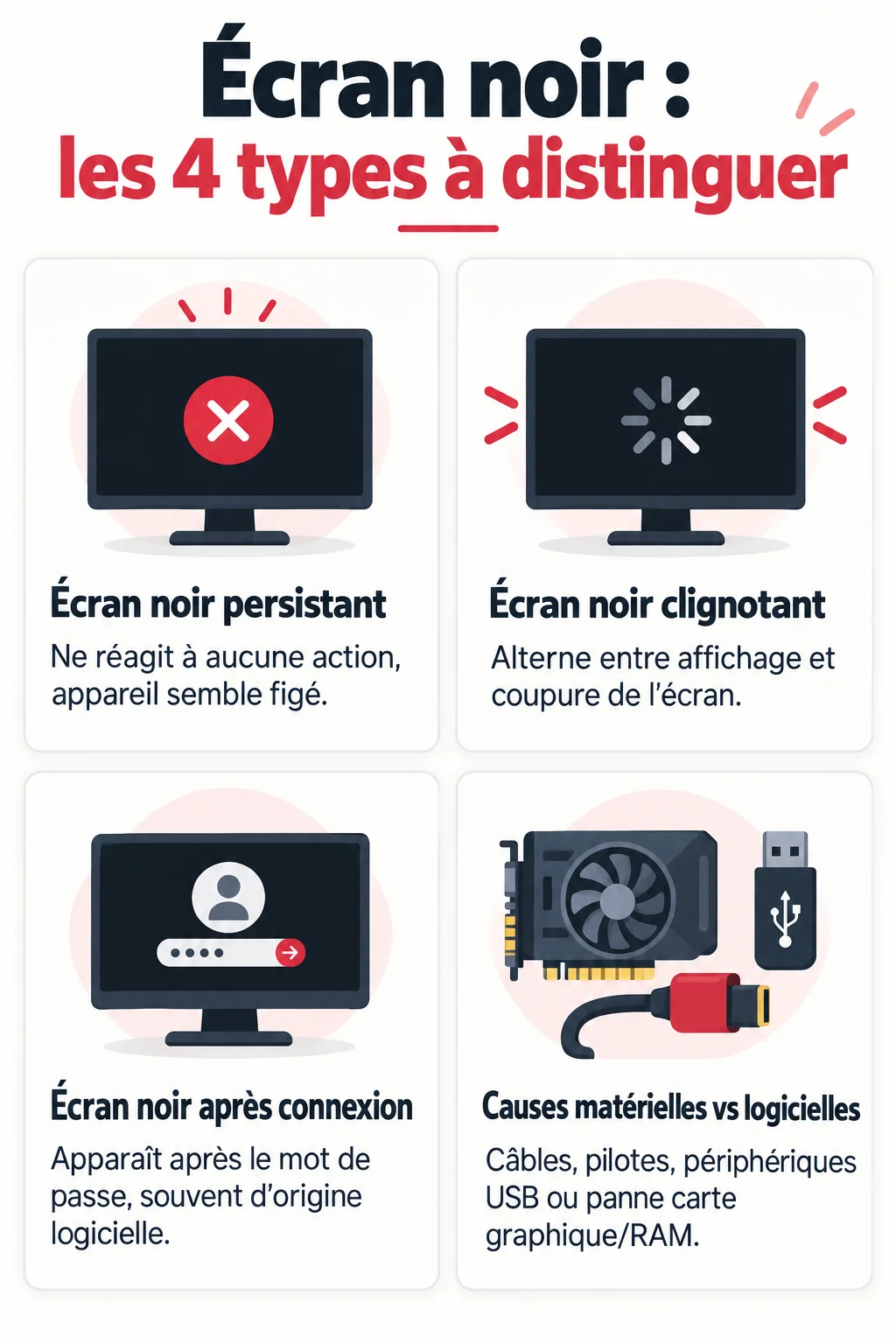 Ouvrir l’infographie en grand
Les causes les plus fréquentes d’un écran noir au démarrage
Dans les faits, quatre familles de causes reviennent sans cesse chez mes clients.
- Câbles vidéo débranchés ou défectueux (HDMI, DVI, DisplayPort, VGA)
- Pilote graphique corrompu ou obsolète après une mise à jour
- Périphérique USB ou disque externe qui bloque la séquence de boot
- Panne matérielle : carte graphique, barrette de RAM mal fixée, carte mère, rétroéclairage HS
C’est un classique que je retrouve chez mes clients : un disque dur externe oublié dans un port USB, et le PC tente de démarrer dessus au lieu du système. Résultat, écran noir garanti.
Premiers réflexes à avoir immédiatement
Avant de démonter quoi que ce soit, un arbre de décision simple permet de gagner du temps. Si le ventilateur tourne et les LED sont allumées, le problème est probablement logiciel ou vidéo. Si rien ne bouge du tout, c’est plutôt l’alimentation ou la carte mère.
Autant vous le dire tout de suite : commencez toujours par le plus simple.
- Vérifiez les branchements et testez un autre câble ou un autre écran
- Forcez l’extinction en maintenant le bouton d’alimentation 10 à 15 secondes
- Débranchez tous les périphériques USB non essentiels
- Écoutez les bips au démarrage ou observez les LED du clavier (Verr Maj, Verr Num)
Sur un PC de bureau, certains techniciens recommandent de maintenir le bouton environ 20 secondes pour vider complètement les condensateurs internes. Attendez ensuite 30 secondes avant de rallumer, le temps que la décharge soit totale.
Réinitialiser le pilote graphique et forcer l’affichage
Concrètement, ce que ça change c’est le raccourci Windows + Ctrl + Maj + B. Cette combinaison réinitialise le pilote graphique en moins d’une seconde d’écran noir, accompagnée d’un bip système. C’est le geste que je conseille en premier avant toute manipulation plus lourde.
Pour visualiser cette manipulation en contexte, cette vidéo de TopAchat détaille les étapes de dépannage d’un démarrage sans affichage.
Si le raccourci ne fonctionne pas, essayez Windows + P pour changer de mode d’affichage : Windows détecte parfois mal un second écran ou un projecteur et bascule sur le mauvais périphérique. Un Ctrl + Alt + Suppr permet enfin de vérifier si le système répond encore, même sans image.
Démarrer en mode sans échec pour diagnostiquer
Si les gestes rapides ne suffisent pas, le mode sans échec reste l’outil de diagnostic le plus fiable. On oublie souvent un détail qui change tout : l’accès se fait via Shift + F8 ou F8 seul au démarrage sur les configurations plus anciennes.
- Accédez au mode sans échec via F8 ou Maj + Redémarrage depuis l’écran de connexion
- Désinstallez le pilote ou le programme suspecté d’être responsable
- Utilisez la restauration système pour revenir à un point antérieur au problème
En mode sans échec, Microsoft recommande aussi de basculer sur une résolution de secours, 1024×768 ou 1280×720, quand l’écran noir vient d’une résolution incompatible avec le moniteur.
Vérifier le BIOS/UEFI et le matériel interne
Si rien ne s’affiche même avant le chargement de Windows, le problème se situe en amont, côté BIOS ou matériel. L’accès se fait avec F2 ou Suppr au démarrage, parfois F10 selon le fabricant.
- Réinitialisez les paramètres BIOS par défaut (option « Load Setup Defaults »)
- Contrôlez l’ordre de démarrage et vérifiez que le disque système est bien détecté
- Réinsérez la carte graphique dans son slot et vérifiez le maintien des barrettes de RAM
- En dernier recours, retirez la pile CMOS pendant 30 secondes pour forcer une réinitialisation complète
La réinitialisation de la pile CMOS coupe l’alimentation résiduelle de la carte mère. C’est efficace, mais uniquement en dernier recours quand le BIOS lui-même reste inaccessible.
Cas particulier : écran noir après une mise à jour Windows
Autant vous le dire tout de suite : ce n’est pas un cas isolé. En juin 2026, la mise à jour KB5094126 a bloqué des milliers de PC Windows 11 sur un écran noir persistant après installation, un bug largement documenté à l’époque.
Dans mon expérience, la solution de contournement la plus rapide consiste à désactiver temporairement le Secure Boot dans le BIOS, le temps de désinstaller la mise à jour fautive via l’historique Windows Update en mode sans échec.
Écran noir sur smartphone : causes et solutions spécifiques
Sur mobile, les causes diffèrent nettement de celles d’un PC. Une batterie déchargée ou en fin de vie reste la première suspecte, surtout si le téléphone ne réagit à aucune pression sur les boutons.
- Redémarrage forcé : maintenir le bouton power avec le volume, ou sur certains modèles home + power pendant 10 secondes
- Démarrage en mode sans échec Android pour identifier une application défaillante
- Désinstallation de la dernière application installée si le problème est apparu juste après
Suspectez un écran ou une nappe endommagée si le téléphone vibre, sonne ou vous répond au toucher malgré l’écran noir. Dans ce cas, aucune manipulation logicielle ne résoudra le problème, il faut passer par un réparateur.
Questions fréquentes
Pourquoi mon PC s’allume mais l’écran reste noir ?
C’est le signe classique d’un problème de signal vidéo plutôt que d’alimentation : câble débranché, port endommagé, pilote graphique corrompu ou carte graphique mal fixée. Le ventilateur qui tourne confirme que la carte mère reçoit bien du courant.
Comment savoir si c’est l’écran ou le PC qui est en panne ?
Testez avec un autre écran ou un autre câble. Si l’image revient, le moniteur d’origine est en cause. Si rien ne change, le problème vient du PC, souvent de la carte graphique ou du pilote.