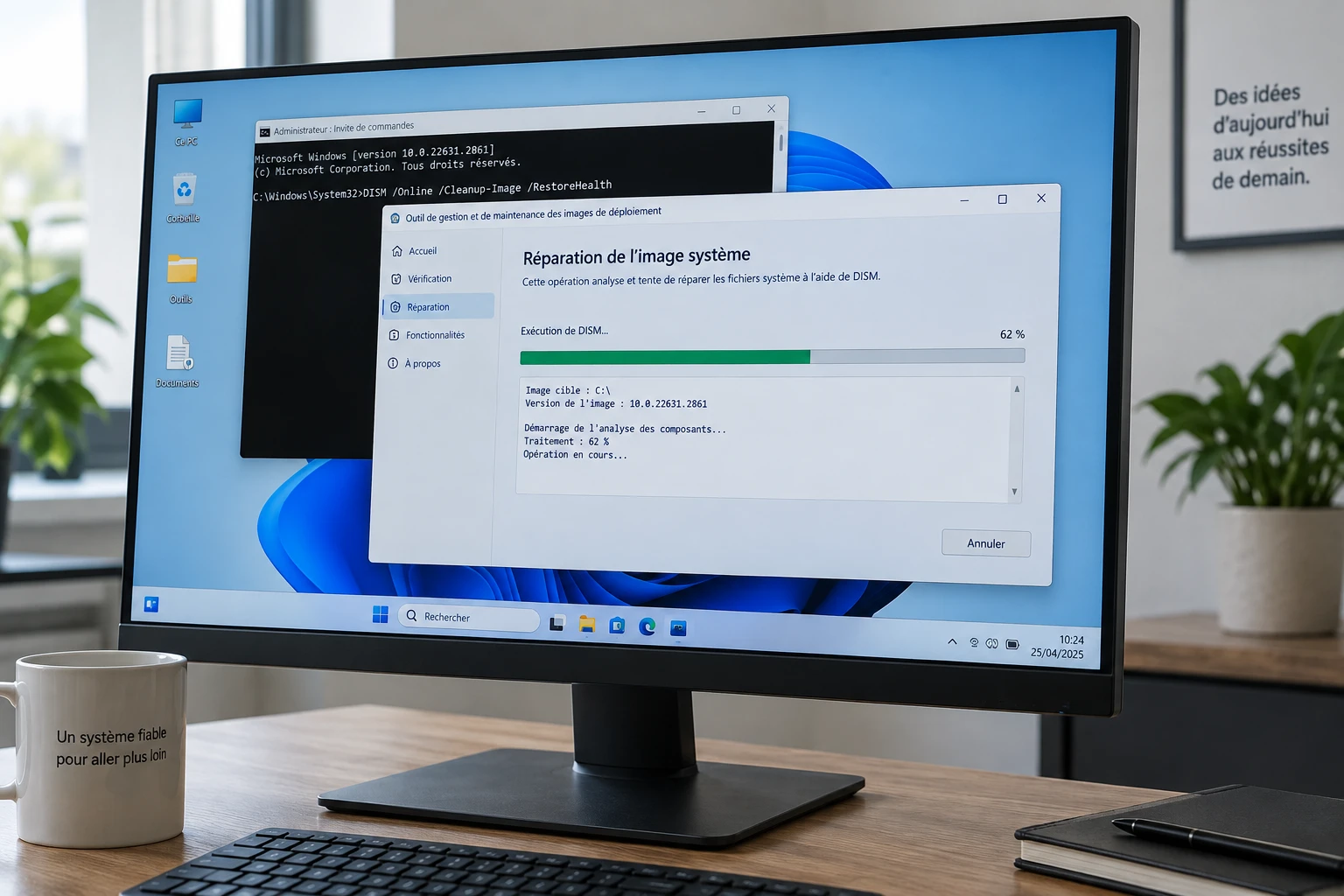
Temps de lecture estimé : 8 minutes
Points clés à retenir
- DISM GUI n’est pas un logiciel Microsoft officiel, mais une interface tierce
- Toujours lancer l’outil en administrateur avant toute opération
- Suivre l’ordre CheckHealth, ScanHealth, RestoreHealth puis SFC /scannow
- Créer un point de restauration avant toute manipulation d’image WIM
- DISMTools ne propose pas RestoreHealth dans sa version actuelle
DISM GUI sous Windows : de quoi parle-t-on exactement ?
La DISM GUI Windows désigne une famille d’interfaces graphiques qui pilotent l’outil DISM sans passer par le terminal. Autant vous le dire tout de suite : il n’existe pas un seul logiciel « DISM GUI », mais plusieurs projets distincts qui portent des noms proches et qu’on confond facilement en mission.
DISM.exe est l’outil en ligne de commande développé par Microsoft. Il est présent nativement dans Windows 10 et Windows 11, sans installation. C’est lui qui fait tout le travail en coulisses, quelle que soit l’interface utilisée par-dessus.
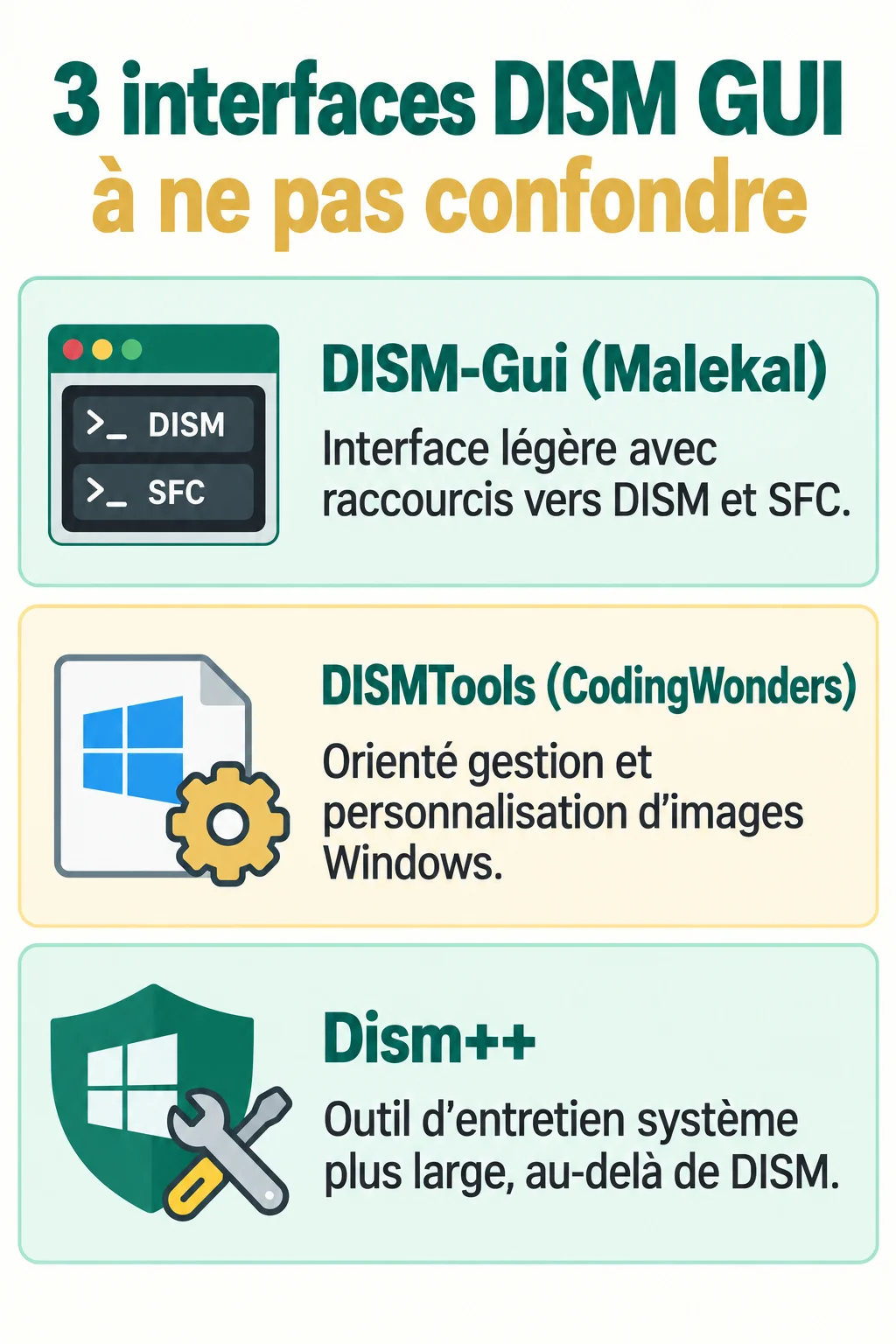
Dism GUI, DISMTools et Dism++ : des logiciels distincts à ne pas confondre
DISM-Gui (édité par Malekal) est un petit outil léger qui ajoute des raccourcis vers DISM et SFC. La version 1.3.1.02, datée du 15 septembre 2024, cible Windows 10 et Windows 11, en x64 ou x86 selon les cas. J’ai vu passer ce cas plusieurs fois en mission : un client télécharge un ancien « DISM GUI » en .NET trouvé sur GitHub, sans savoir que ce projet n’a plus été mis à jour depuis 2017. Résultat : compatibilité douteuse avec les builds récents.
DISMTools, développé par CodingWonders, vise plutôt la gestion et la personnalisation d’images Windows. Dism++, de son côté, est un outil d’entretien système plus large, qui dépasse largement le périmètre de DISM. Aucun des trois n’est un produit Microsoft officiel — c’est un point à garder en tête avant toute installation.
Les usages : réparation du système, gestion d’images et maintenance de fichiers WIM
DISM sert à deux choses bien différentes. D’un côté, réparer un système Windows en cours d’exécution. De l’autre, manipuler des images hors ligne au format .wim, .ffu, .vhd ou .vhdx. Ce sont deux usages distincts, et une interface graphique ne les traite pas toujours de la même façon.
 Ouvrir l’infographie en grand
DISM GUI est-il utile pour réparer Windows 10 ou Windows 11 ?
Concrètement, ce que ça change c’est la barrière d’entrée. Une interface graphique exécute les mêmes commandes DISM que le terminal, mais évite de taper des lignes de syntaxe. C’est un vrai gain pour un utilisateur qui veut éviter PowerShell.
Pour visualiser une procédure complète, cette vidéo de HD Geek Fr détaille l’usage de Dism-Gui pas à pas.
Les contrôles de santé : CheckHealth, ScanHealth et RestoreHealth
La réparation s’appuie sur trois commandes distinctes, dans un ordre précis :
- CheckHealth : détecte un état de corruption déjà connu, très rapidement
- ScanHealth : lance une analyse approfondie du magasin de composants
- RestoreHealth : corrige les fichiers, souvent via Windows Update
La place de SFC /scannow dans une procédure de réparation
SFC intervient après DISM, pas à la place. C’est un classique que je retrouve chez mes clients : ils lancent SFC seul, sans passer par DISM en amont, et s’étonnent que rien ne se répare. La commande sfc.exe /verifyonly permet aussi de vérifier sans réparer, utile pour un diagnostic préalable.
Cas où l’interface ne remplace pas le terminal administrateur
Dès qu’il faut pointer une source de réparation locale (un fichier install.wim spécifique), le terminal reste plus fiable. Peu d’interfaces graphiques exposent finement ce paramètre.
Télécharger DISM GUI sans risque
Soyons clairs : le nom générique « DISM GUI » attire des sites de téléchargement peu scrupuleux. Avant de cliquer, vérifiez la source, la date de publication et la version proposée.
Identifier une source de téléchargement crédible et la version proposée
Privilégiez l’éditeur direct (Malekal pour DISM-Gui, GitHub officiel pour DISMTools) plutôt qu’un agrégateur générique. Une version datée précisément, comme la 1.3.1.02 du 15 septembre 2024, est un bon signal de sérieux.
Vérifier l’archive, l’exécutable et les avertissements Windows
Un avertissement SmartScreen n’est pas forcément une alerte grave pour un petit outil peu diffusé, mais il justifie de vérifier l’éditeur affiché avant de continuer.
Éviter les sites de téléchargement qui ajoutent installeurs, publicités ou logiciels tiers
Certains portails de téléchargement enveloppent l’exécutable dans un installeur maison qui glisse au passage des extensions de navigateur indésirables. Téléchargez directement depuis la page du projet, pas via un bouton « télécharger » générique entouré de publicités.
Créer un point de restauration et sauvegarder les données importantes
Avant toute manipulation système, créez un point de restauration. C’est un réflexe simple, gratuit, et qui évite bien des sueurs froides en cas d’erreur.
Installer et lancer DISM GUI avec les bons droits
Décompressez l’archive dans un dossier dédié, puis choisissez la version adaptée à votre architecture. Windows 11 n’existe qu’en 64 bits, alors que certains outils comme DISM-Gui proposent encore des builds x86 pour les anciennes machines Windows 10.
Exécutez toujours l’outil en administrateur : c’est un prérequis documenté par Microsoft pour toute opération DISM. Sans ces droits, les commandes échouent silencieusement ou renvoient une erreur peu claire.
Vérifiez ensuite la version de Windows et de DISM utilisée par l’interface. Certaines anciennes versions, comme DISM GUI 4.0, exigent encore le .NET Framework 4.0 — un prérequis à contrôler avant d’installer un outil ancien.
Conservez le journal d’exécution. En cas d’erreur, ce fichier log est souvent la seule trace exploitable pour comprendre ce qui a bloqué.
Utiliser DISM GUI pour diagnostiquer puis réparer Windows
Dans les faits, la séquence à respecter est toujours la même, qu’on passe par le terminal ou par une interface :
- Lancer CheckHealth pour un diagnostic rapide
- Lancer ScanHealth pour une analyse approfondie du magasin de composants
- Lancer RestoreHealth, qui dépend souvent d’une connexion à Windows Update
- Redémarrer la machine
- Exécuter SFC /scannow pour contrôler les fichiers système restants
Pour comprendre ce cheminement en vidéo, la chaîne Veille Techno propose une démonstration concrète.
Gérer une image Windows hors ligne avec une interface DISM
C’est un usage différent de la réparation : DISM manipule aussi des images hors ligne, aux formats WIM, VHD, VHDX et FFU. Ici, l’erreur de manipulation peut être irréversible sur le fichier image.
Sélectionner le bon index d’image avant toute modification
Une image WIM contient souvent plusieurs éditions de Windows. Chaque édition correspond à un index précis. Se tromper d’index revient à modifier la mauvaise version de Windows sans s’en rendre compte.
Monter une image dans un dossier vide, puis la démonter proprement
Le montage exige un dossier vide dédié. Le démontage doit toujours se faire proprement, avec l’option « commit » si vous voulez conserver les modifications, ou « discard » sinon.
Ajouter ou retirer pilotes, packages et fonctionnalités avec prudence
Avant toute modification d’image, dupliquez le fichier original. Une image corrompue en cours de montage est souvent irrécupérable.
Quand préférer DISMTools, Dism++ ou la ligne de commande
DISMTools convient bien aux projets de personnalisation d’images, avec une installation reproductible via Winget, soit CodingWondersSoftware.DISMTools.Preview, soit CodingWondersSoftware.DISMTools.Stable. Un point mérite d’être signalé : dans la version examinée par Windows Central en 2025, DISMTools ne proposait pas de fonction RestoreHealth. Ne comptez pas sur cet outil pour la réparation complète du système.
Dism++ vise l’entretien système au sens large. Nettoyage, optimisation — au-delà du seul périmètre DISM. C’est un classique que je retrouve chez mes clients : ils l’installent en pensant réparer Windows, alors qu’il s’agit d’abord d’un outil de maintenance générale.
La ligne de commande reste incontournable dès qu’il faut pointer une source locale pour RestoreHealth, ou documenter précisément un dépannage pour le support technique. Les outils tiers évoluent aussi à leur propre rythme, avec un support parfois limité comparé à DISM.exe, maintenu par Microsoft lui-même.
Résoudre les erreurs courantes avec DISM GUI
L’erreur 87 signale généralement une syntaxe incorrecte ou une option non disponible dans la version de DISM installée. Vérifiez la version de Windows avant de relancer la commande.
Un échec de réparation via RestoreHealth vient souvent d’une source Windows Update indisponible, ou d’une image de référence qui ne correspond pas à la build installée. Dans ce cas, une image ISO officielle récente résout généralement le problème.
Une image verrouillée ou un montage bloqué se règle en démontant proprement, en nettoyant le dossier de montage, puis en redémarrant la machine avant de recommencer.
Pour un dernier tour d’horizon pratique, cette vidéo de Simple&Gratuit montre plusieurs cas de résolution concrets.
Questions fréquentes
Quelle différence entre DISMTools et Dism++ ?
DISMTools cible la gestion et la personnalisation d’images Windows, sans fonction RestoreHealth complète. Dism++ propose un entretien système plus large, au-delà du seul périmètre DISM.