Temps de lecture estimé : 4 minutes
Points clés à retenir
- L’énoncé de la question Pix indique où créer le dossier.
- « Mes dossiers » n’est pas confirmé par la documentation officielle consultée.
- Sur Mac, Maj + Commande + N crée un dossier.
- Sur Drive : « Nouveau > Dossier », nom, puis « Créer ».
- Comparez noms, extensions et emplacements à la consigne avant de valider.
Que signifie « créer un dossier sur Pix » ?
Créer un dossier sur Pix ne correspond pas à l’ouverture d’un espace personnel dans la plateforme. Dans les épreuves, l’expression renvoie à une manipulation de fichiers : créer un dossier sur un ordinateur, dans un espace de stockage en ligne ou dans un simulateur intégré.
Plusieurs guides concurrents parlent d’une fonction « Mes dossiers » attribuée à Pix. Je n’ai trouvé aucune confirmation de ce menu dans la documentation officielle consultée. Mieux vaut donc ne pas le chercher.
L’exercice relève de la compétence 1.2 « Gérer des données », qui couvre les dossiers et les fichiers. Elle appartient au domaine « Information et données », l’un des 5 domaines d’un référentiel de 16 compétences. Pix évalue ici votre maîtrise d’un gestionnaire de fichiers, pas un outil de la plateforme.
Un point à garder en tête : Pix propose plus de 3 000 questions réparties sur 7 niveaux. Votre énoncé peut donc différer de celui d’un voisin ou de celui décrit dans un tutoriel.
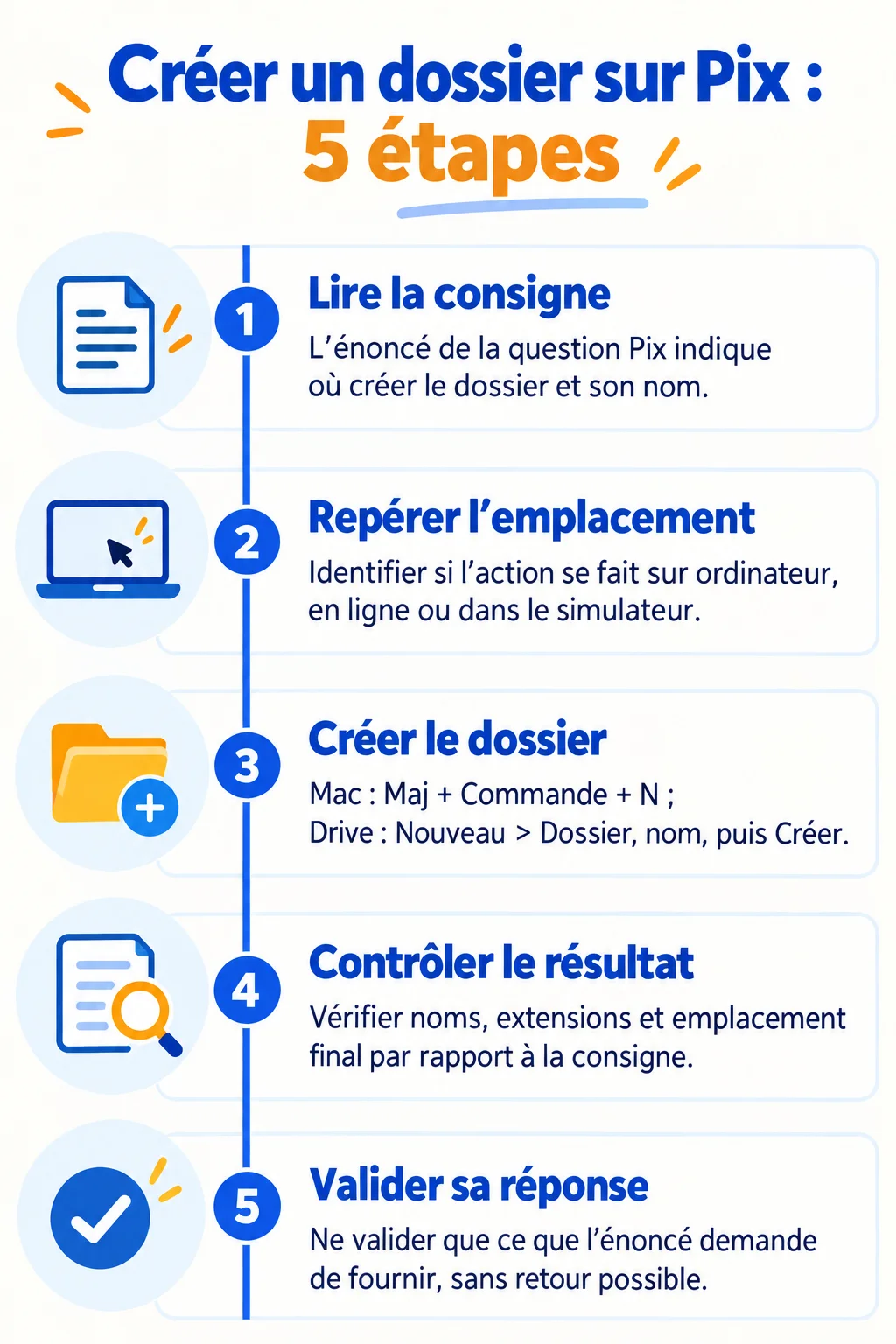 Ouvrir l’infographie en grand
Repérer où le dossier doit être créé
Tout part de l’énoncé. Pix présente quatre modalités de questions : « apporter la preuve », mise en situation, défi interactif et culture numérique. Chacune demande une action différente, donc relisez la consigne avant de cliquer.
Trois vérifications évitent la plupart des erreurs :
- l’emplacement demandé : ordinateur, espace en ligne ou simulateur affiché dans la page ;
- la présence de fichiers à télécharger au préalable ;
- le nom exact du dossier, tel qu’écrit dans la consigne.
Dans mon expérience d’ateliers avec des débutants, la moitié des échecs viennent d’un dossier bien créé, mais au mauvais endroit.
Créer le dossier sur un ordinateur
Ouvrez d’abord l’emplacement indiqué par l’énoncé : Bureau, Documents ou Téléchargements. Créez ensuite le dossier à cet endroit précis.
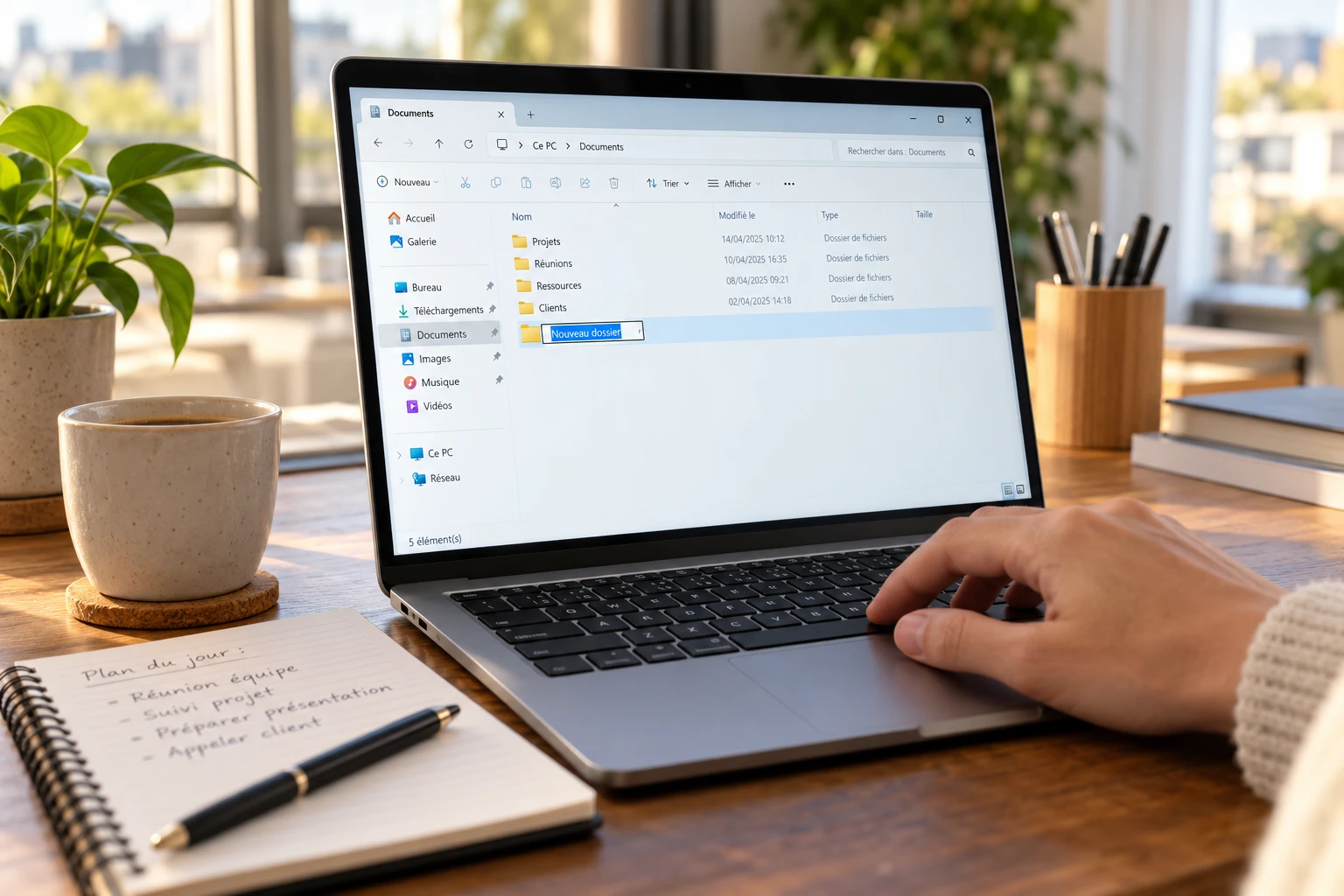
- Sous Windows : dans l’Explorateur de fichiers, faites un clic droit dans l’emplacement, puis choisissez la commande de création d’un nouveau dossier.
- Sur Mac : dans le Finder, utilisez « Fichier > Nouveau dossier » ou le raccourci Maj + Commande + N, qui crée un dossier en trois touches.
Saisissez ensuite le nom demandé, sans le modifier. Une majuscule, un accent ou un espace en trop suffisent à rendre votre réponse différente de la consigne.
Créer le dossier dans un espace en ligne
Si l’énoncé mentionne un stockage en ligne, la logique reste la même. Prenons Google Drive sur ordinateur : trois actions suffisent. Cliquez sur « Nouveau > Dossier », saisissez le nom, puis cliquez sur « Créer ».
Vérifiez ensuite où le dossier s’est placé. Il apparaît à l’endroit où vous étiez au moment de le créer. Si vous vouliez y déplacer des fichiers, contrôlez cet emplacement avant de commencer.
La procédure dépend du service utilisé. Si votre énoncé parle d’un autre outil, suivez ses menus et non ceux de Drive.
Classer les fichiers demandés
Créer le dossier n’est souvent que la première moitié de l’exercice. Il faut ensuite distinguer trois niveaux : le dossier parent, le sous-dossier et le fichier.
Prenons un cas client anonymisé. Une responsable administrative devait ranger trois documents dans un dossier « Factures », lui-même placé dans « Comptabilité ». Avant, tout traînait en vrac sur le Bureau. Après, l’arborescence ressemblait à ceci :
- Comptabilité
- Factures
- les trois fichiers déplacés
- Factures
Après le déplacement, contrôlez trois points : les noms, les extensions (.pdf, .docx) et l’emplacement final de chaque fichier.
Valider sa réponse dans Pix
Retournez à la consigne pour identifier ce qu’on attend de vous : une preuve, une réponse saisie ou une action dans un simulateur. Ce n’est pas la même chose.
Si l’action se fait dans un simulateur intégré, elle est réalisée dans la page Pix. Si elle se fait hors plateforme, sur votre ordinateur ou en ligne, rien ne prouve qu’elle soit détectée automatiquement. Je ne présume donc jamais d’une détection : je valide uniquement ce que l’énoncé me demande de fournir.
Avant de valider, comparez votre résultat à la consigne, point par point. Une fois la réponse envoyée, on ne revient pas en arrière.
Résoudre les blocages courants
- « Mes dossiers » introuvable : revenez à l’énoncé. Ce menu n’est pas confirmé par la documentation officielle consultée, inutile de le chercher.
- Dossier créé au mauvais endroit : déplacez-le vers le bon emplacement, ou recréez l’arborescence demandée.
- Nom incorrect : renommez le dossier en recopiant exactement la consigne.
- Fichier absent : vérifiez le dossier de téléchargement, puis comparez le résultat à la consigne.
Soyons clairs : l’énoncé fait foi, pas les captures d’écran d’un guide tiers. Pour créer un dossier sur Pix, la méthode la plus sûre reste donc de lire la consigne, de repérer l’emplacement, puis de créer le dossier au bon endroit.