Temps de lecture estimé : 5 minutes
Points clés à retenir
- Bluetooth natif, USB filaire ou dongle : trois méthodes selon votre PC
- Xbox : bouton Xbox + Pair pendant 3 secondes pour l’appairage
- PS4/PS5 : combinaison Share/Capture + PS jusqu’au clignotement
- Code Bluetooth générique DualShock 4 : 0000 si demandé
- DualSense parfois détectée comme périphérique audio : vérifier le Gestionnaire de périphériques
Les méthodes pour connecter une manette sans fil au PC
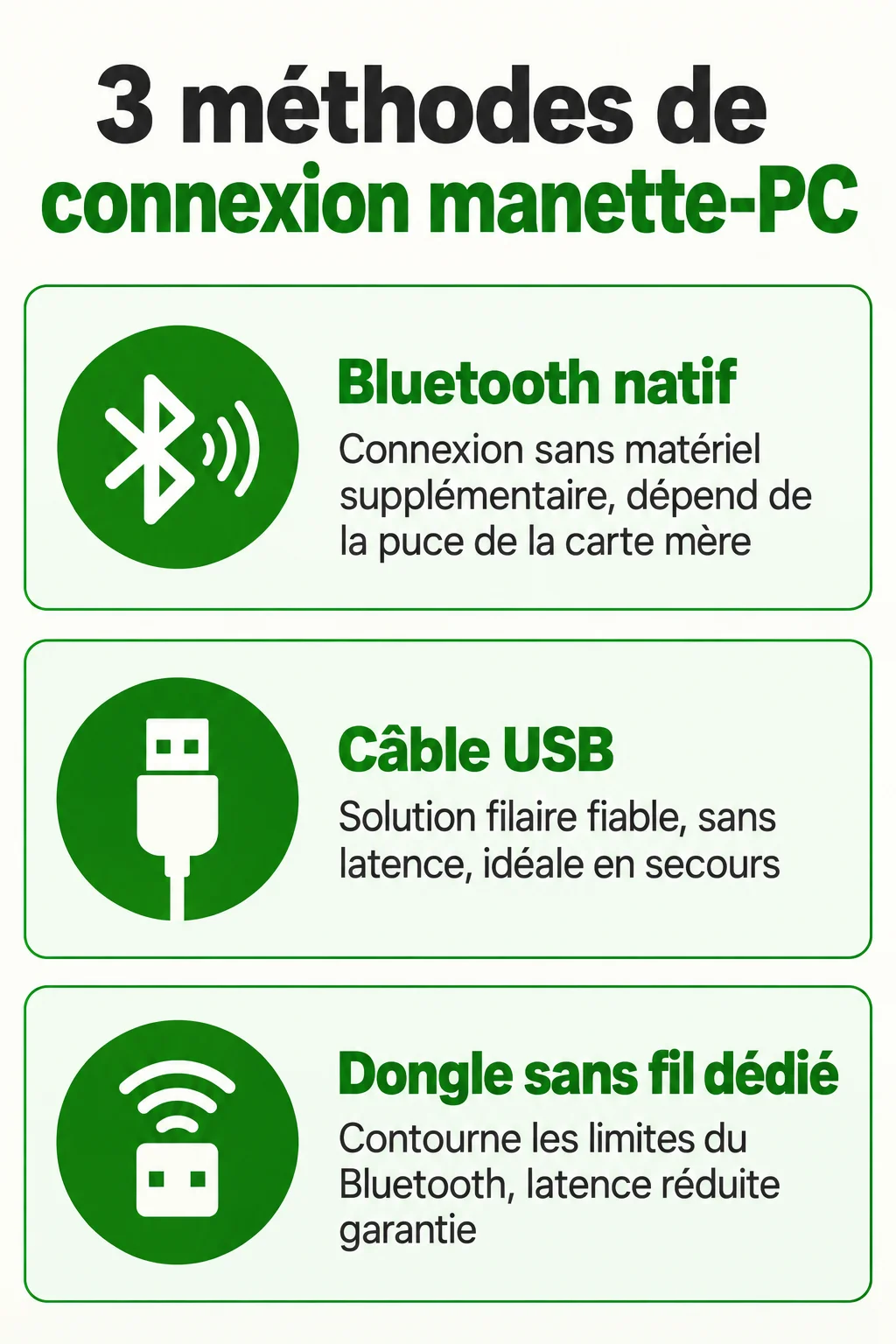
Pour connecter une manette sans fil au PC, trois solutions existent, et le choix dépend de votre matériel et de votre usage. J’ai vu passer ce cas plusieurs fois en mission auprès de clients qui montaient un poste gaming pour leurs équipes : le premier réflexe, c’est de foncer sur le Bluetooth sans se poser la question du bon mode.
La connexion Bluetooth est native sur la majorité des PC récents. Aucun matériel supplémentaire n’est nécessaire, mais la stabilité dépend de la qualité de la puce Bluetooth intégrée à la carte mère.
La connexion filaire USB reste la solution la plus fiable pour jouer sans latence, via un câble micro-USB ou USB-C. Elle sert aussi de méthode de secours quand le Bluetooth refuse de coopérer.
Le dongle sans fil dédié, comme le Xbox Wireless Adapter, contourne les limites du Bluetooth générique. Concrètement, ce que ça change c’est une latence réduite et une compatibilité garantie, même sur un PC sans Bluetooth.
 Ouvrir l’infographie en grand
Connecter une manette Xbox sans fil sur PC
Pour appairer une manette Xbox, maintenez le bouton Xbox puis le bouton Pair situé sur la tranche pendant 3 secondes, jusqu’à ce que le logo clignote rapidement. C’est la combinaison officielle indiquée par Microsoft.
Sur le PC, ouvrez ensuite Paramètres, puis Bluetooth et appareils, puis Ajouter un appareil. La manette apparaît sous quelques secondes si le mode appairage est actif.
Soyons clairs : certains anciens modèles Xbox One, référencés 1537 et 1697, n’ont pas de Bluetooth intégré. Le Bluetooth natif n’arrive qu’à partir de la version firmware 1708. Sans ça, un dongle est obligatoire.
Connecter une manette PS4 (DualShock 4) sans fil sur PC
Pour activer l’appairage d’une DualShock 4, maintenez simultanément les boutons Share et PlayStation jusqu’à ce que la barre lumineuse clignote en blanc. C’est la procédure décrite par PlayStation officiel.
Dans les paramètres Bluetooth de Windows, sélectionnez ensuite la manette dans la liste des appareils détectés. Si un code d’appairage est demandé, entrez 0000 — c’est le code générique utilisé par la majorité des manettes Sony.
Autant vous le dire tout de suite : la reconnaissance Bluetooth ne suffit pas toujours. Beaucoup de jeux non conçus pour PlayStation ignorent la DualShock 4 nativement, et il faut alors passer par un logiciel comme DS4Windows pour simuler une manette Xbox.
Connecter une manette PS5 (DualSense) sans fil sur PC
Le principe est proche de la DualShock 4. Maintenez le bouton PlayStation et le bouton Capture/Share jusqu’au clignotement de la barre lumineuse, puis associez la manette via Bluetooth Windows.
Pour visualiser cette procédure, cette vidéo de Montre Moi Ça détaille l’appairage rapide d’une DualSense sur PC en quelques étapes.
C’est un classique que je retrouve chez mes clients qui testent une DualSense fraîchement achetée : Windows la reconnaît parfois comme un simple périphérique audio plutôt que comme une manette. Il faut alors vérifier dans le Gestionnaire de périphériques que l’entrée « manette » apparaît bien, pas seulement le casque intégré.
Une fois reconnue, la DualSense fonctionne nativement avec Steam Input ou avec les pilotes officiels Sony sur les jeux compatibles. Côté budget, comptez à partir de 65,54 € pour un modèle standard selon idealo, avec des pointes jusqu’à 367 € pour les éditions spéciales. Le Figaro relevait en février 2026 une promotion à 64,99 € chez Cdiscount, et la variante Midnight Black se négociait à 74,99 € selon 123comparer.
Utiliser un adaptateur ou récepteur Bluetooth USB
Dans les faits, un dongle dédié vaut mieux qu’un Bluetooth intégré si vous jouez en compétitif ou si votre PC n’a pas de Bluetooth du tout. La latence est plus faible et la connexion tient mieux la distance.
La synchronisation passe généralement par un bouton Sync sur l’adaptateur et un bouton équivalent sur la manette, à presser quelques secondes jusqu’à association. Le dongle Xbox officiel reste réservé aux manettes Xbox et refuse tout dialogue avec une DualSense.
Configurer la manette dans les jeux et sur Steam
Avant de lancer un jeu, vérifiez dans le Gestionnaire de périphériques Windows que la manette apparaît sans point d’exclamation jaune, signe d’un pilote manquant.
Sur Steam, l’option Steam Input peut créer des conflits si le jeu gère déjà nativement la manette. Dans mon expérience, désactiver Steam Input pour les jeux qui la supportent nativement règle la moitié des soucis de double-mapping des touches.
Le choix du profil compte aussi : profil Xbox, PlayStation ou générique selon le jeu et la manette branchée.
Résoudre les problèmes de connexion courants
- Manette non détectée : redémarrez le service Bluetooth Windows ou réinstallez le pilote via le Gestionnaire de périphériques
- Manette détectée comme périphérique audio : cas fréquent avec la DualSense, à corriger en forçant la reconnexion Bluetooth
- Manette reconnue par Windows mais pas par le jeu : vérifiez le profil actif et l’état de Steam Input
Manettes tierces et compatibilité PC
Les marques comme 8BitDo, PowerA ou Hori proposent un mode de compatibilité Xbox, activable via un bouton dédié sur la manette. C’est souvent la solution la plus simple pour une reconnaissance immédiate, sans logiciel tiers.
Pour les manettes PlayStation non reconnues nativement, DS4Windows reste l’outil de référence pour émuler une manette Xbox virtuelle. J’ai vu passer ce cas plusieurs fois en mission chez des clients qui recyclaient d’anciennes DualShock sur leur PC de bureau.