Temps de lecture estimé : 6 minutes
Points clés à retenir
- Le temps d’écran se trouve dans Paramètres > Bien-être numérique et contrôle parental
- Le screen on time (batterie) diffère du temps d’écran applicatif (Digital Wellbeing)
- Sur MIUI 9 ou antérieur, installez Digital Wellbeing depuis le Play Store
- Des minuteurs par application permettent de limiter l’usage quotidien
- HyperOS reprend les mêmes fonctions que MIUI avec des menus réorganisés
Où trouver le temps d’écran sur Xiaomi (MIUI / HyperOS)
Pour voir son temps d’écran sur Xiaomi, il faut aller chercher un menu qui n’a rien d’évident au premier abord. Dans mes ateliers en entreprise, je vois régulièrement des cadres passer cinq minutes à chercher cette info alors qu’elle est logée dans un sous-menu précis.
Le chemin officiel est Paramètres > Bien-être numérique et contrôle parental. C’est là que MIUI et HyperOS regroupent toutes les statistiques d’usage du téléphone.
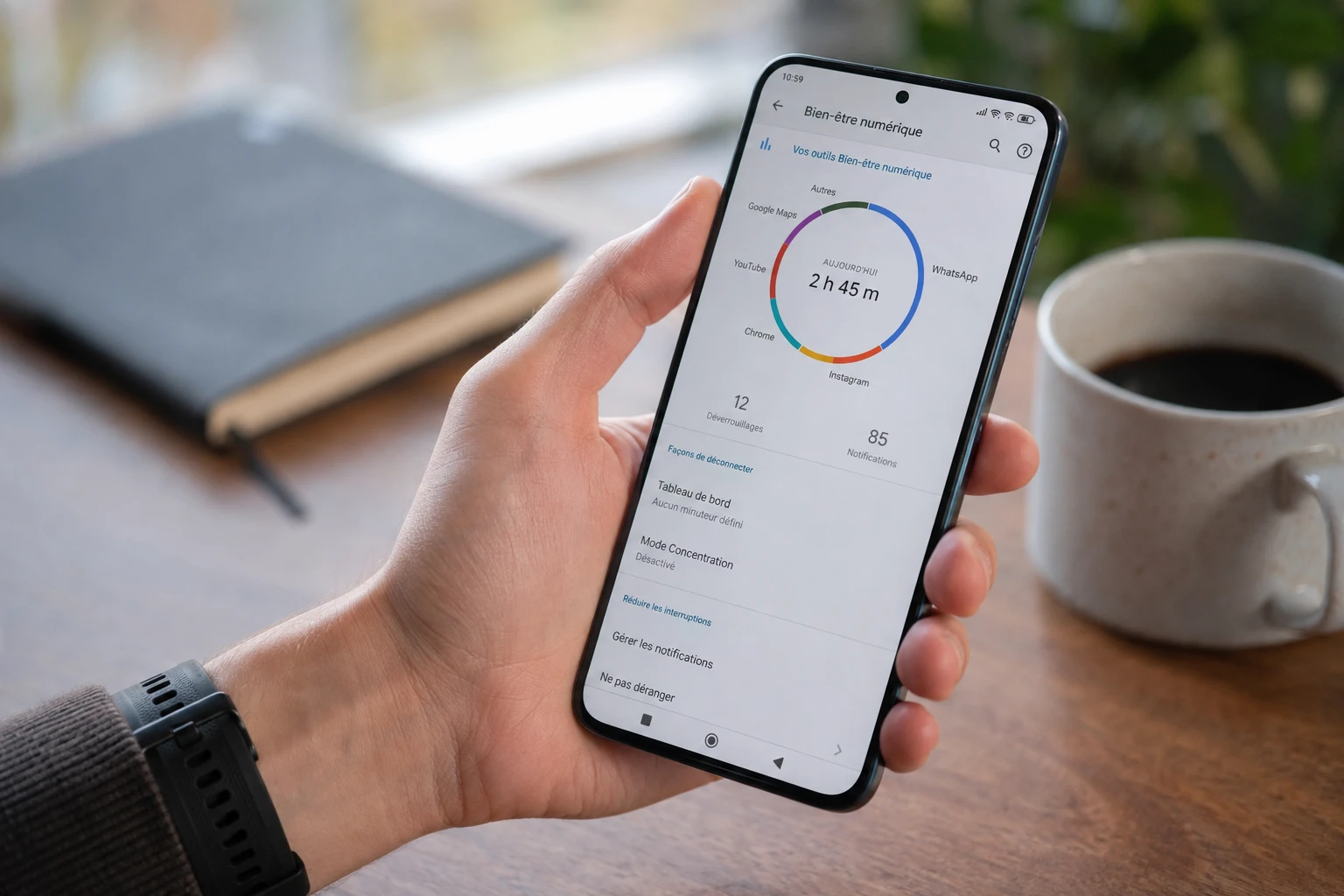
Une fois dedans, vous voyez le temps total passé sur l’écran, le détail par application, le nombre d’ouvertures et les notifications reçues. Cette période de référence est la journée en cours, avec un reset automatique chaque nuit.
Selon la version de MIUI ou de HyperOS installée, l’intitulé exact du menu peut varier légèrement. Sur certains modèles récents, il s’affiche directement en page d’accueil des Paramètres ; sur d’autres, il faut descendre dans la liste.
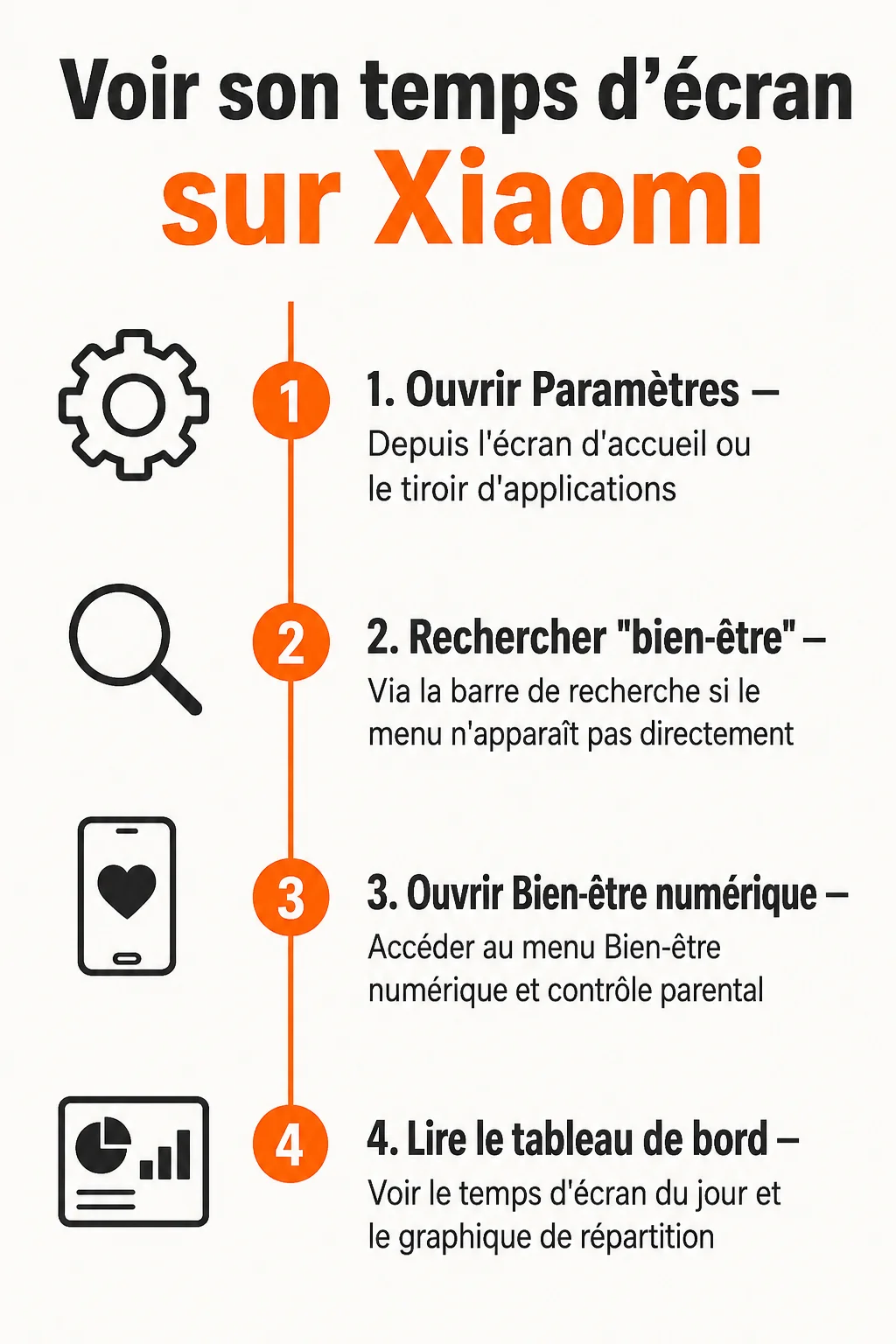 Ouvrir l’infographie en grand
Étapes précises pour voir son temps d’écran
Concrètement, ce que ça change c’est que la procédure est presque toujours la même, peu importe le modèle Xiaomi ou Redmi. Voici les étapes dans l’ordre :
- Ouvrez l’application Paramètres depuis l’écran d’accueil ou le tiroir d’applications
- Utilisez la barre de recherche en haut et tapez « bien-être » si le menu n’apparaît pas directement dans la liste
- Appuyez sur Bien-être numérique et contrôle parental
- Ouvrez le tableau de bord pour lire le temps d’écran du jour et le graphique de répartition
Autant vous le dire tout de suite : si vous ne trouvez rien à ce nom, ne cherchez pas plus loin dans les sous-menus. Passez directement à la section dépannage plus bas.
Temps d’écran par application : comment le lire et l’interpréter
Le tableau de bord affiche en haut le temps d’écran quotidien, suivi d’un graphique circulaire qui répartit ce temps par application. C’est l’endroit le plus utile pour repérer où part votre journée.
Pour chaque application, trois données apparaissent : le temps passé, le nombre d’ouvertures et les notifications reçues. J’ai vu passer ce cas plusieurs fois en mission : des dirigeants surpris de découvrir que leur messagerie professionnelle génère plus d’ouvertures que les réseaux sociaux, simplement à cause du flux constant de notifications.
À noter : certaines applications système ne permettent pas de définir de limite de temps dans Digital Wellbeing. C’est normal, elles sont considérées comme critiques au fonctionnement du téléphone.
« Screen on time » vs « temps d’écran » : quelle différence ?
Soyons clairs : ces deux notions se confondent souvent, mais elles ne mesurent pas la même chose. Le temps d’écran (affiché dans Bien-être numérique) comptabilise l’usage réel des applications, avec le détail par app.
Le screen on time, lui, se trouve dans les statistiques de batterie. Il mesure la durée pendant laquelle l’écran est resté allumé, sans distinction d’usage. Un téléphone laissé allumé sur un tutoriel vidéo en arrière-plan gonfle ce chiffre sans forcément gonfler le temps d’écran par app.
C’est un classique que je retrouve chez mes clients qui suivent leur consommation numérique : les deux chiffres ne correspondent presque jamais exactement, et c’est normal. Pour comparer, allez dans Paramètres > Batterie et consultez le détail d’utilisation de la batterie plutôt que le tableau de bord bien-être numérique.
Si « Bien-être numérique » n’apparaît pas dans les paramètres
Dans les faits, ce problème touche surtout les modèles anciens tournant sous MIUI 9 ou une version inférieure. Ces versions ne disposent pas de Digital Wellbeing intégré nativement.
Pour visualiser comment contourner certaines limites d’usage sur Xiaomi, cette vidéo de Yann&Elisa détaille une astuce pratique liée au mode coucher et aux limites de temps.
Trois pistes si le menu manque :
- Vérifiez la version de MIUI ou HyperOS dans Paramètres > À propos du téléphone
- Installez Digital Wellbeing depuis le Play Store si votre modèle est ancien
- Utilisez la barre de recherche des Paramètres avec les mots « écran », « bien-être » ou « usage » plutôt que de naviguer manuellement
Limiter et gérer son temps d’écran sur Xiaomi
Consulter ces chiffres n’a d’intérêt que si vous vous en servez ensuite pour ajuster vos habitudes. Le tableau de bord permet de fixer un objectif de temps d’écran quotidien et de recevoir une alerte au-delà.
Vous pouvez aussi poser des minuteurs par application, directement depuis la fiche de chaque app dans le tableau de bord. Le mode Coucher complète le dispositif en passant l’écran en niveaux de gris à une heure fixée, ce qui décourage naturellement le grattage nocturne.
Dans mes missions de structuration RH, je conseille souvent aux dirigeants de fixer une limite sur les applis de messagerie professionnelle plutôt que sur les réseaux sociaux : c’est souvent la vraie fuite de temps chez les cadres.
Cas particuliers : Redmi, Poco, Xiaomi récents sous HyperOS
Selon la gamme, l’emplacement du menu peut légèrement bouger. Sur HyperOS 2025, Xiaomi a repris les fonctions de bien-être numérique en réorganisant certains menus par rapport à MIUI classique, sans changer le fond.
Sur les Redmi Note et les Poco, le chemin reste identique : Paramètres > Bien-être numérique et contrôle parental. Seule l’ergonomie visuelle diffère d’un modèle à l’autre.
À titre d’exemple concret, un Redmi Note 14 5G testé en 2025 affichait une autonomie de 16 h 6 min en usage réel, ce qui illustre bien la différence entre autonomie batterie (screen on time) et temps d’écran applicatif mesuré par Digital Wellbeing.
Questions fréquentes
Où trouver le « screen on time » (temps d’allumage de l’écran) sur Xiaomi ?
Ce chiffre se trouve dans Paramètres > Batterie, au niveau du détail d’utilisation de la batterie. Il diffère du temps d’écran affiché dans Bien-être numérique, car il mesure la durée d’allumage plutôt que l’usage par application.
Pourquoi je ne vois pas « Bien-être numérique » dans les paramètres de mon Xiaomi ?
Cela concerne surtout les téléphones sous MIUI 9 ou une version antérieure, qui n’intègrent pas Digital Wellbeing par défaut. Il faut alors l’installer manuellement depuis le Play Store.
Comment mettre des limites de temps par application sur Xiaomi ?
Depuis le tableau de bord Bien-être numérique, ouvrez la fiche de l’application concernée et définissez un minuteur quotidien. Une fois le temps écoulé, l’app se verrouille jusqu’au lendemain.