Temps de lecture estimé : 5 minutes
Points clés à retenir
- Le rappel Outlook ne fonctionne qu’entre comptes Microsoft 365/Exchange de la même organisation
- Le message ne doit pas avoir été ouvert par le destinataire
- Fonction disponible uniquement sur Outlook desktop Windows, pas sur web ni mobile
- L’annulation différée (Undo Send) est une alternative fiable à configurer en amont
- En cas d’échec, un mail de rattrapage clair reste la meilleure solution
Rappel de mail Outlook : à quoi ça sert vraiment ?
Comment rappeler un mail sur Outlook, c’est la question que je reçois le plus souvent en atelier bureautique. Soyons clairs : cette fonction n’a rien de magique, et elle ne fait pas ce que la plupart des gens imaginent.
Il y a une confusion classique entre annuler l’envoi et rappeler un message. L’annulation d’envoi intervient dans les secondes qui suivent le clic, avant même que le mail ne parte réellement. Le rappel, lui, agit après la livraison, une fois le message déjà dans la boîte du destinataire.
Dans les faits, Outlook peut tenter de supprimer ou remplacer un message déjà envoyé, mais uniquement si des conditions techniques précises sont réunies. J’ai vu passer ce cas plusieurs fois en mission : un manager persuadé d’avoir « annulé » un mail sensible, alors que le destinataire l’avait déjà lu.
 Ouvrir l’infographie en grand
Conditions obligatoires pour que le rappel fonctionne
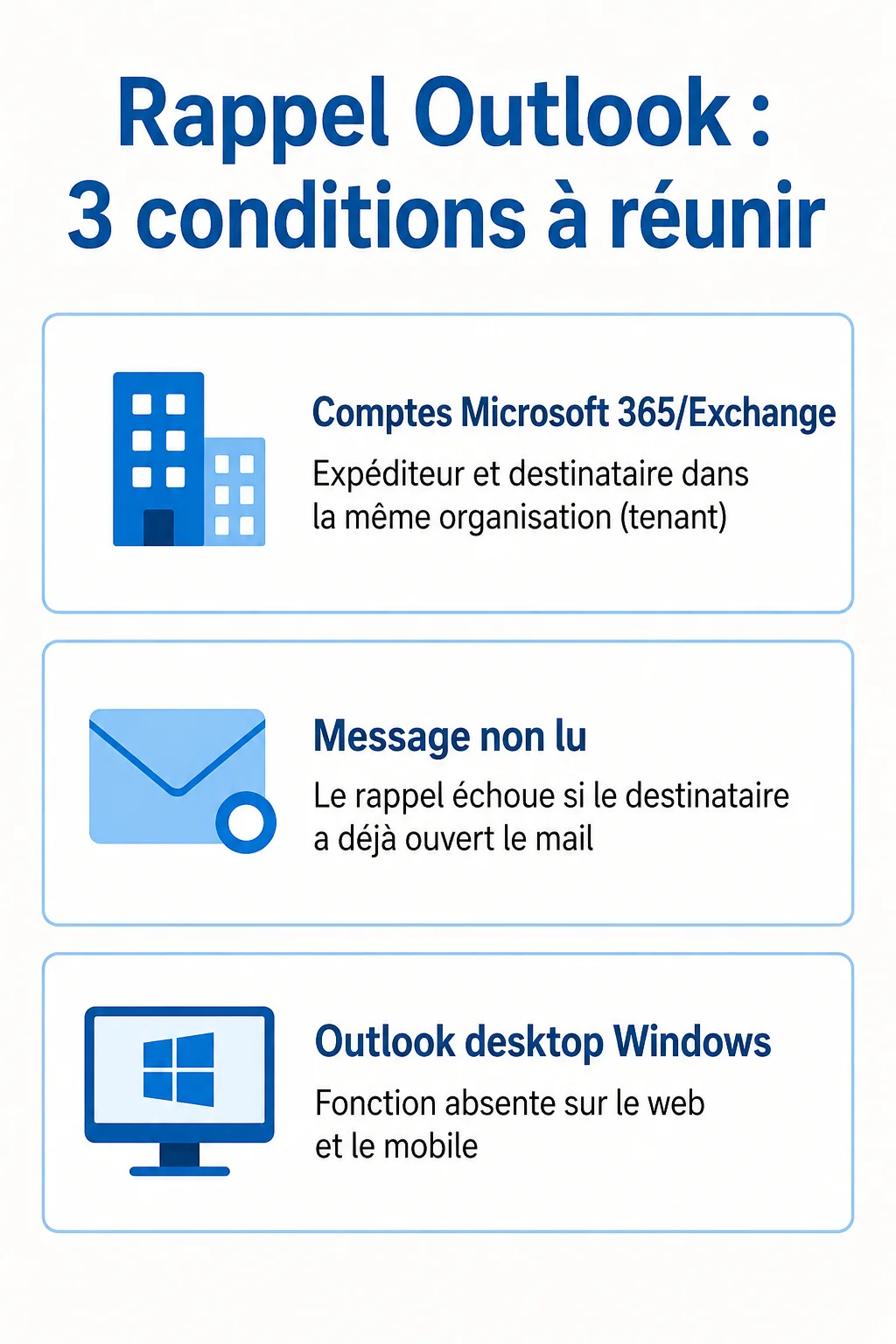
Avant de se lancer dans la manipulation, il faut vérifier trois points. Sans ça, la tentative de rappel échoue à coup sûr.
- L’expéditeur et le destinataire utilisent tous les deux un compte Microsoft 365 ou Exchange, au sein de la même organisation (même tenant)
- Le message n’a pas encore été ouvert par le destinataire
- Le rappel se fait depuis Outlook desktop sous Windows, pas depuis le web ou le mobile
C’est un classique que je retrouve chez mes clients : dès qu’un des trois critères manque, l’opération échoue silencieusement. Outlook envoie souvent une notification de statut, mais elle arrive après coup, quand le mal est déjà fait.
Comment rappeler un mail sur Outlook (Windows)
Voici la marche à suivre concrète, celle que je montre en atelier quand un dirigeant me demande de lui expliquer la manipulation en direct.
- Ouvrir le dossier Éléments envoyés et double-cliquer sur le mail concerné pour l’ouvrir dans une fenêtre séparée
- Aller dans Fichier > Informations > Renvoyer ou rappeler > Rappeler ce message
- Choisir entre supprimer les copies non lues de ce message, ou les remplacer par un nouveau message
- Cocher la case pour être notifié du succès ou de l’échec de l’opération sur chaque destinataire, puis valider
Concrètement, ce que ça change c’est la rapidité d’action. Plus vous lancez le rappel tôt après l’envoi, plus vous avez de chances que le destinataire n’ait pas encore ouvert le message.
Pourquoi l’option « Rappeler ce message » est grisée ou absente
Autant vous le dire tout de suite : dans une bonne partie des cas, l’option n’apparaît même pas, ou reste grisée. Voici les raisons les plus fréquentes.
- Le compte utilisé est un compte Outlook.com, Hotmail, Gmail ou tout autre fournisseur non-Exchange
- Le destinataire est externe à l’organisation, sur un tenant Microsoft 365 différent
- Le message a déjà été lu, ou il est chiffré, protégé (IRM/DLP), ou passé par une règle de transport spécifique
Même côté interne, l’administrateur Exchange garde la main : il peut couper le rappel cloud pour toute l’organisation ou bloquer celui des messages déjà lus. Si l’option manque totalement chez vous, la cause est peut-être là, pas dans votre manipulation.
Rappel de mail Outlook sur Mac, web et mobile : ce qui change
Pour visualiser une alternative utile quand le rappel n’est pas disponible, cette vidéo de La minute Excel détaille comment programmer l’envoi différé d’un mail sur Outlook, une astuce qui évite justement d’avoir à rappeler quoi que ce soit.
Sur Outlook sur le web (OWA), la fonction de rappel n’existe pas. Sur Outlook mobile, iOS comme Android, c’est le même constat : aucun rappel possible, quel que soit votre type de compte.
Sur Outlook Mac, la fonction est très limitée et souvent absente selon la configuration du poste. Dans mon expérience, mieux vaut ne pas compter dessus si vous travaillez majoritairement sur Mac ou en mobilité.
Délai et fiabilité : combien de temps pour rappeler un mail ?
Il n’existe pas de délai fixe pour tenter un rappel. Tant que le message reste non lu dans la boîte du destinataire, la tentative reste possible, même plusieurs heures après l’envoi.
Dans les faits, le taux d’échec reste élevé. Une lecture rapide sur mobile, une règle de tri automatique côté serveur, ou un mode de connexion en ligne différent suffisent à faire échouer l’opération. Outlook vous informe du résultat par un rapport de statut, mais ce rapport ne garantit jamais que le contenu n’a pas déjà été vu avant le rappel.
Alternatives quand le rappel ne fonctionne pas
Plutôt que de compter sur un rappel aléatoire, je conseille systématiquement à mes clients de sécuriser l’envoi en amont.
- Configurer l’annulation différée (Undo Send), avec un délai réglable de 0 à 10 secondes selon les paramètres Outlook
- Envoyer un mail de rattrapage clair si le rappel échoue ou n’est pas disponible
- Vérifier systématiquement le destinataire, la pièce jointe et l’objet avant de cliquer sur envoyer
Pour le mail de rattrapage, voici la formule que je recommande : « Bonjour, mon précédent message contenait une erreur [préciser laquelle]. Merci de bien vouloir l’ignorer et de vous référer à ce nouveau message. » Court, factuel, sans excuse excessive.
Un mail de rattrapage rapide et clair fait toujours meilleure impression qu’un silence gêné en espérant que le rappel ait fonctionné.