
Temps de lecture estimé : 6 minutes
Points clés à retenir
- Google Sheets pour collaborer, LibreOffice Calc pour un usage local proche d’Excel.
- Vérifiez le système : LibreOffice tourne sur Windows, macOS et Linux.
- Les macros VBA ne se reprennent pas toujours sans retouche.
- Airtable ou Smartsheet sont freemium : le plan utile est payant.
- Testez l’outil sur votre classeur le plus complexe avant de migrer.
Quelle alternative gratuite à Excel choisir selon votre usage ?
La meilleure alternative Excel gratuite dépend de votre situation : Google Sheets pour travailler à plusieurs dans le navigateur, LibreOffice Calc pour un tableur de bureau qui ressemble à Excel. Les autres outils répondent à des cas plus précis.
Je ne désigne pas de « meilleur » absolu, car chaque éditeur classe les outils selon ses propres intérêts. Je préfère partir de trois questions simples, qui éliminent la moitié des options en quelques minutes.
Tableur local ou tableur en ligne : la première décision
Un tableur en ligne s’ouvre dans le navigateur, se partage par lien et se sauvegarde seul. Un tableur local s’installe sur l’ordinateur et fonctionne sans connexion. Tout le reste découle de ce premier choix.
Windows, Mac ou Linux : quels outils sont disponibles
LibreOffice est gratuit et disponible sur Windows, macOS et Linux, d’après OnlyOffice. WPS Office couvre Windows, macOS, Linux, Android et iOS, avec une version gratuite financée par la publicité, selon la même source. Numbers reste réservé à l’écosystème Apple.
Besoin de collaboration en temps réel ou de travail hors ligne
Voici le tableau de décision que j’utilise avec mes clients.
| Votre profil | Outil à tester en premier | Point d’attention |
|---|---|---|
| Équipe qui édite en simultané | Google Sheets | Plafond de cellules, connexion nécessaire |
| Poste Windows ou Linux, travail hors ligne | LibreOffice Calc | Pas de partage natif |
| Mac et iPhone | Numbers | Passe par l’export pour les échanges en .xlsx |
| Fichiers .xlsx très fréquents | OnlyOffice ou WPS Office | Publicités dans la version gratuite de WPS |
| Macros VBA à conserver | Tester sur un vrai fichier | Aucune garantie de reprise à l’identique |
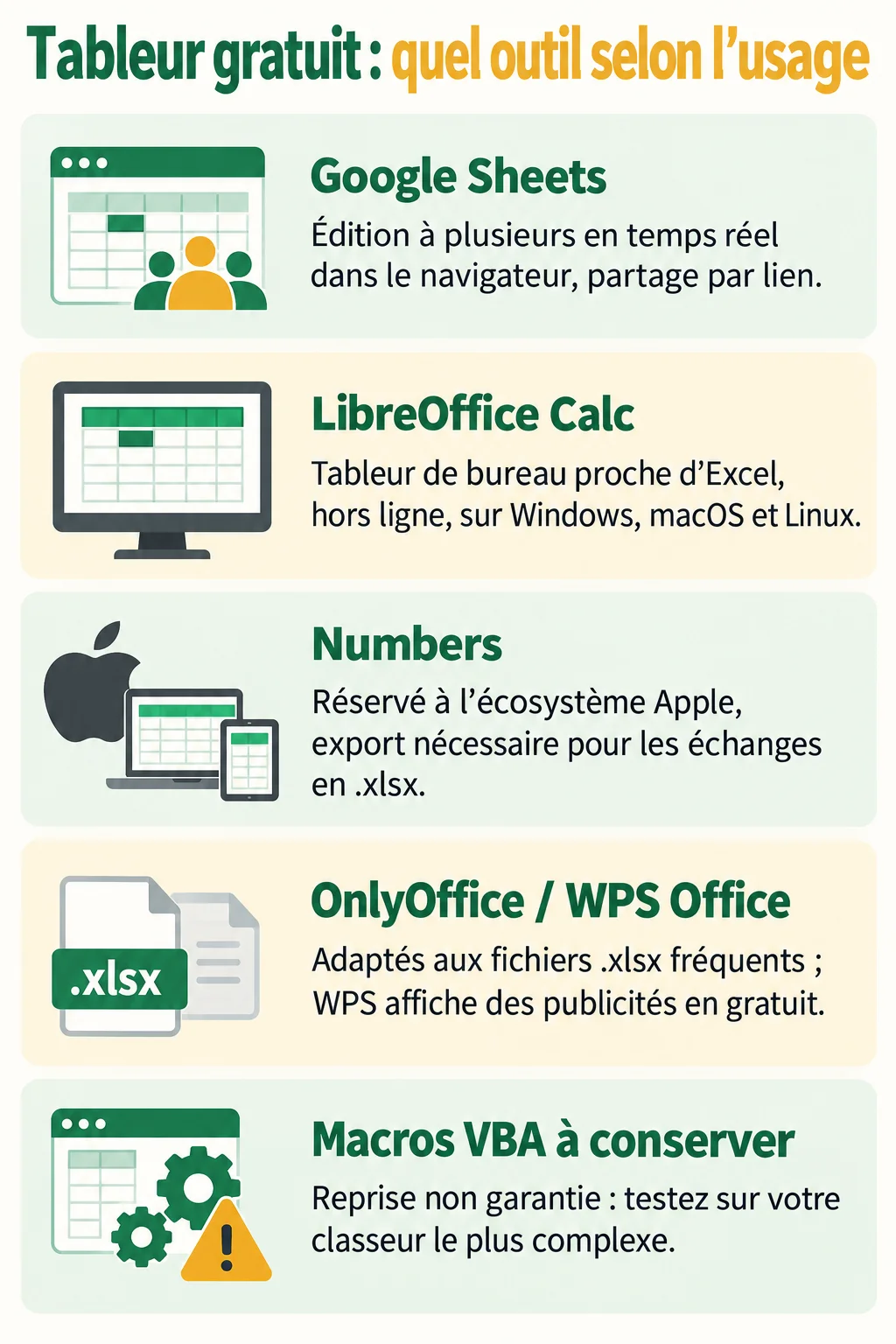 Ouvrir l’infographie en grand
Google Sheets : l’alternative gratuite en ligne et collaborative
Google Sheets est l’outil que je recommande dès que plusieurs personnes touchent au même fichier. Il ne demande aucune installation et fonctionne sur n’importe quel système.
Collaboration en temps réel et partage par lien
Chaque participant voit les modifications des autres en direct. Le partage par lien remplace les envois de pièces jointes et les versions « final_v3_corrigé ». Pour un suivi d’équipe, c’est un gain immédiat.
Intégration à l’écosystème Google et modèles
Le tableur se connecte à Drive, Gmail et aux autres applications Google. Des modèles prêts à l’emploi permettent de démarrer un budget ou un planning sans partir d’une page blanche.
Limites : taille des fichiers et formules cassées lors de reporting lourd
Google annonce une limite de 10 millions de cellules par fichier, valable pour les fichiers nouveaux, existants et importés. Cette limite a pu évoluer depuis l’annonce, donc vérifiez-la chez Google avant un gros projet.
Dans ma pratique, le problème arrive avant le plafond. Un reporting lourd, avec beaucoup de formules imbriquées, devient lent. Certaines formules se comportent aussi différemment d’Excel à l’import.
LibreOffice Calc : le tableur de bureau le plus proche d’Excel
LibreOffice Calc est le choix naturel pour qui veut garder ses habitudes d’Excel sans payer. L’interface est dense, mais elle ne dépayse pas longtemps.
Compatibilité des fichiers .xlsx et du format .ods
Calc ouvre et enregistre les fichiers .xlsx, tout en proposant son format natif .ods. Drivn estime à 95 % la compatibilité des formules avec Excel. Cette estimation ne dit rien de votre classeur à vous : seul un test le confirmera.
Fonctions avancées : tableaux croisés dynamiques, macros, scripts
Calc propose des tableaux croisés dynamiques, des macros et des scripts. Les macros VBA ne se reprennent pas toujours sans retouche. Si votre classeur en dépend, prévoyez du temps de réécriture.
Limites : usage local et absence de partage natif
Calc est pensé pour le poste de travail. Il n’offre pas la co-édition en direct de Google Sheets. Pour partager, il faut passer par un dossier réseau ou un service de stockage.
OnlyOffice, WPS Office, FreeOffice, OpenOffice : les autres suites bureautiques gratuites
Ces suites s’adressent à des besoins plus ciblés. Je les teste surtout quand LibreOffice ne convient pas à un utilisateur.
La chaîne 01net présente dans cette vidéo plusieurs alternatives européennes à Word, Excel et PowerPoint, un complément utile pour élargir la comparaison des suites bureautiques gratuites.
- OnlyOffice : très orienté compatibilité avec les formats Microsoft, avec une version en ligne.
- WPS Office : disponible sur cinq plateformes, mais la version gratuite affiche de la publicité. WPS propose un essai de 7 jours de sa version Pro.
- FreeOffice : utilisable à titre privé comme professionnel.
- OpenOffice : suite libre et gratuite, vieille de plus de 20 ans. LibreOffice a repris le flambeau de cette suite, donc je commencerais plutôt par lui.
Numbers et Zoho Sheet : pour l’écosystème Apple et le cloud
Ces deux outils conviennent à des profils précis, loin du tableur généraliste.
- Numbers : au design soigné, il exporte au format Excel. Il convient aux utilisateurs Apple qui font surtout des tableaux lisibles.
- Zoho Sheet : un tableur en ligne qui gère le verrouillage de cellules, l’historique et les formules complexes.
Quand un tableur gratuit ne suffit plus
Un tableur, même excellent, finit par atteindre ses limites. Je repère trois signaux chez mes clients :
- la consolidation de fichiers prend plus de 2 heures par semaine, seuil avancé par Drivn ;
- plusieurs personnes écrasent les modifications des autres ;
- le fichier devient lent ou impossible à ouvrir.
Des outils hybrides comme Airtable, Smartsheet ou OpenProject prennent alors le relais. Attention, ils sont freemium. Airtable n’est fonctionnel qu’avec son offre payante, à 20 $ par mois selon codeur.com, tarif à vérifier chez l’éditeur. OpenProject Enterprise cloud offre 14 jours d’essai, mais l’édition Community reste la version gratuite.
Ce ne sont plus des tableurs. Ne les comparez pas à Calc ou à Sheets : ils répondent à un besoin de gestion de projet ou de base de données.
Passer d’Excel à une alternative gratuite : compatibilité et migration
Une migration réussie tient à un test sérieux, pas à une promesse de compatibilité. Voici ma méthode :
- Prenez votre classeur le plus complexe, pas le plus simple.
- Ouvrez-le dans l’outil et vérifiez les formules, la mise en forme et les tableaux croisés dynamiques.
- Enregistrez-le en .xlsx, rouvrez-le dans Excel et comparez les résultats.
- Testez les macros VBA une par une.
- Faites travailler un collègue dessus avant de basculer toute l’équipe.
Gardez une copie intacte de l’original. Si une macro VBA ne fonctionne plus, vous saurez au moins d’où vient l’écart.
Autant vous le dire tout de suite : ce test d’une heure évite la plupart des mauvaises surprises que je vois en mission.
Questions fréquentes
Quel équivalent Excel gratuit choisir sur Mac ?
Numbers est déjà prêt à l’emploi et exporte au format Excel. LibreOffice Calc fonctionne aussi sur macOS, de même que WPS Office. Google Sheets passe par le navigateur et convient si vous travaillez à plusieurs.
Quel équivalent Excel gratuit choisir pour PC ?
Sur Windows, LibreOffice Calc est mon premier réflexe pour un usage local et proche d’Excel. Google Sheets prend le relais pour la collaboration. OnlyOffice et WPS Office sont à tester si vous échangez beaucoup de fichiers .xlsx.
Pour trouver la bonne alternative Excel gratuite, testez deux outils sur un vrai classeur avant de décider.