Temps de lecture estimé : 5 minutes
Points clés à retenir
- Connectez-vous à NEO via le portail ent.hdf.fr ou la page ENT d’aisne.com.
- Le collège reste l’interlocuteur le plus sûr pour obtenir identifiants et mot de passe.
- NEO Pocket (Edifice) exige iOS 15.6 minimum sur iPhone et iPad.
- NEO et Pronote sont deux outils distincts, aux accès parfois différents.
Qu’est-ce qu’Aisne NEO, l’ENT des collèges du département ?
Aisne NEO est l’espace numérique de travail (ENT) des collèges publics de l’Aisne. Vous vous y connectez avec un identifiant et un mot de passe fournis par le collège, depuis le portail ENT Hauts-de-France ou depuis le site aisne.com.
Le Département de l’Aisne déploie cet outil auprès des collèges publics, dont il a la charge. Les lycées relèvent de la Région, ce qui explique que le portail d’entrée soit celui des Hauts-de-France.
Qui peut l’utiliser
- Les élèves y retrouvent leurs ressources, leurs actualités et leurs outils de travail.
- Les parents y suivent la vie du collège et communiquent avec les équipes.
- Les enseignants y publient des contenus et animent des projets avec leurs classes.
Ce que NEO permet de faire au quotidien
Dans mon expérience, les familles l’utilisent d’abord pour trois choses : lire les actualités du collège, échanger par la messagerie et accéder aux espaces de travail des classes. Les outils collaboratifs viennent ensuite, j’y reviens plus bas.
Attention à une confusion fréquente. Ce NEO n’a aucun rapport avec la newsletter de l’Entente Oise-Aisne ni avec les sites d’emploi ou de transport adapté qui portent le même nom.
Se connecter à Aisne NEO pas à pas
Passer par le portail ENT Hauts-de-France
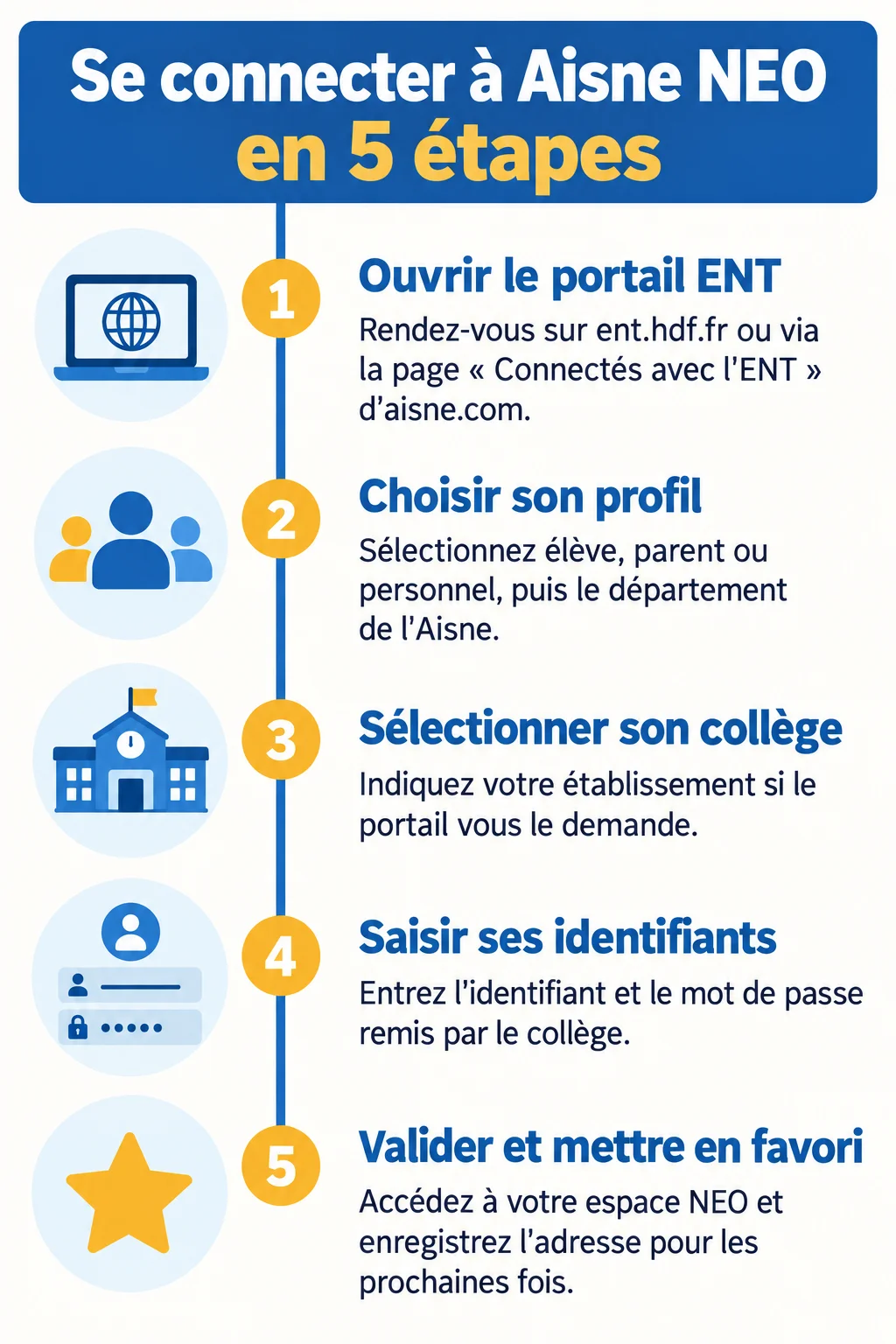
- Ouvrez le portail ent.hdf.fr dans votre navigateur.
- Choisissez votre profil (élève, parent ou personnel) et le département de l’Aisne.
- Sélectionnez votre collège si le portail vous le demande.
- Saisissez votre identifiant et votre mot de passe.
- Validez : vous arrivez sur votre espace NEO.
Vous pouvez aussi passer par la page « Connectés avec l’ENT » du site aisne.com, qui renvoie vers le même service. Je conseille d’enregistrer l’adresse en favori dès la première connexion, car c’est ce qui évite le plus d’appels au collège en début d’année.
Où trouver ses identifiants et son mot de passe
Les identifiants sont remis en début d’année, mais les pages du Département ne désignent pas toutes le même émetteur : tantôt l’Éducation nationale, tantôt l’établissement. Le secrétariat ou la vie scolaire du collège reste l’interlocuteur le plus sûr, et c’est à lui que je renvoie mes clients.
Ne confondez pas avec Pronote, qui peut avoir ses propres identifiants. Un couple identifiant/mot de passe qui fonctionne sur l’un ne fonctionne donc pas forcément sur l’autre.
Que faire en cas de problème de connexion
- Mot de passe oublié : utilisez le lien de réinitialisation du portail, ou demandez-en un nouveau au collège.
- Identifiant introuvable : cherchez le courrier ou le message de début d’année, puis contactez le secrétariat.
- Message d’erreur après plusieurs essais : vérifiez les majuscules et l’absence d’espace en fin de saisie, puis patientez avant de réessayer.
- Mauvais portail : assurez-vous d’avoir choisi le bon profil et le bon collège.
- Page qui ne charge pas : essayez un autre navigateur ou la navigation privée.
Un cas client revient souvent : un parent saisit les identifiants de Pronote sur le portail NEO. Dix secondes de vérification évitent vingt minutes d’agacement.
Installer l’application NEO Pocket
NEO Pocket est l’application mobile de NEO. Elle donne accès à votre espace depuis le téléphone, sans passer par le navigateur, et elle repose sur l’application Edifice dans les boutiques.
Configuration minimale requise
Sur iPhone et iPad, l’App Store indique iOS 15.6 minimum pour l’application Edifice. Pour Android, je n’ai pas de version minimale fiable à vous donner : vérifiez la compatibilité sur la fiche du Play Store avant d’installer.
Connecter l’appli à son compte
- Téléchargez l’application Edifice depuis l’App Store ou le Play Store.
- Ouvrez-la et choisissez la plateforme correspondant à votre ENT.
- Saisissez les mêmes identifiants que sur le portail.
- Autorisez les notifications si vous voulez être prévenu des nouveaux messages.
Si la connexion échoue, testez d’abord les identifiants sur le portail depuis un ordinateur. Cela permet de savoir si le problème vient du compte ou de l’application.
NEO et Pronote : quelle différence ?
NEO est l’espace numérique du collège. Pronote est l’outil de vie scolaire, celui où l’on consulte notes, absences et emploi du temps. Ce sont deux outils distincts, avec des accès qui peuvent différer.
- NEO : actualités, messagerie, outils collaboratifs, ressources de classe.
- NEO Pocket : l’accès mobile à NEO.
- Pronote : suivi de la scolarité, avec sa propre application mobile.
- Portail ENT HDF : la porte d’entrée commune vers l’ENT.
Pour Pronote sur mobile, installez l’application depuis votre boutique, puis connectez-vous avec les accès communiqués par le collège. En cas de doute sur le lien entre les deux outils, demandez à la vie scolaire comment votre établissement les a configurés.
Les outils collaboratifs de NEO pour apprendre
Blog, actualités et fil de nouveautés
Le blog permet à une classe ou à un enseignant de publier des articles, par exemple le compte rendu d’une sortie. Le fil de nouveautés rassemble les publications récentes, ce qui évite de fouiller dans chaque espace.
Wiki, frise chronologique et cartes mentales
Le wiki sert à construire un contenu à plusieurs. La frise chronologique et les cartes mentales aident à organiser des idées ou des dates. En atelier, je constate que ces formats fonctionnent bien dès que la consigne est précise.
Messagerie sécurisée
La messagerie réunit élèves, parents et enseignants dans un cadre fermé. Pour une question sur un devoir ou un rendez-vous, c’est le canal à privilégier. Prenez l’habitude de le consulter chaque semaine : vous gagnerez du temps avec Aisne NEO.